Ayuda

Aprende a usar Victoris.

Todo lo que puedes hacer en Victoris, paso a paso y con capturas. Busca lo que necesitas o elige un tema.

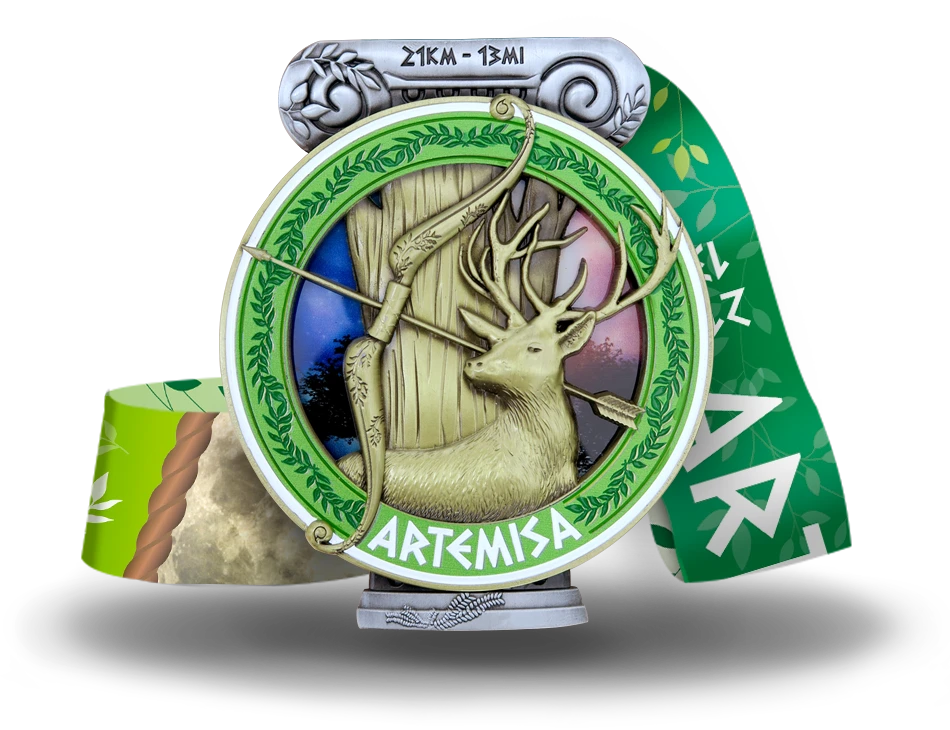
Medalla de un reto Victoris

Empieza por aquí

Primeros pasos

Tu cuenta, la app y cómo funciona todo.

Victoris es una carrera virtual: no hay una salida ni un día fijo. Tú decides dónde, cuándo y cómo te mueves, y cada kilómetro que haces suma a tu reto.

Vale andar, correr, ir en bici, nadar, patinar… Y puedes tardar lo que necesites.

  1. Crea tu cuenta. Es gratis y se hace en un minuto, con tu email o con Google o Facebook.

    Cómo crear tu cuenta
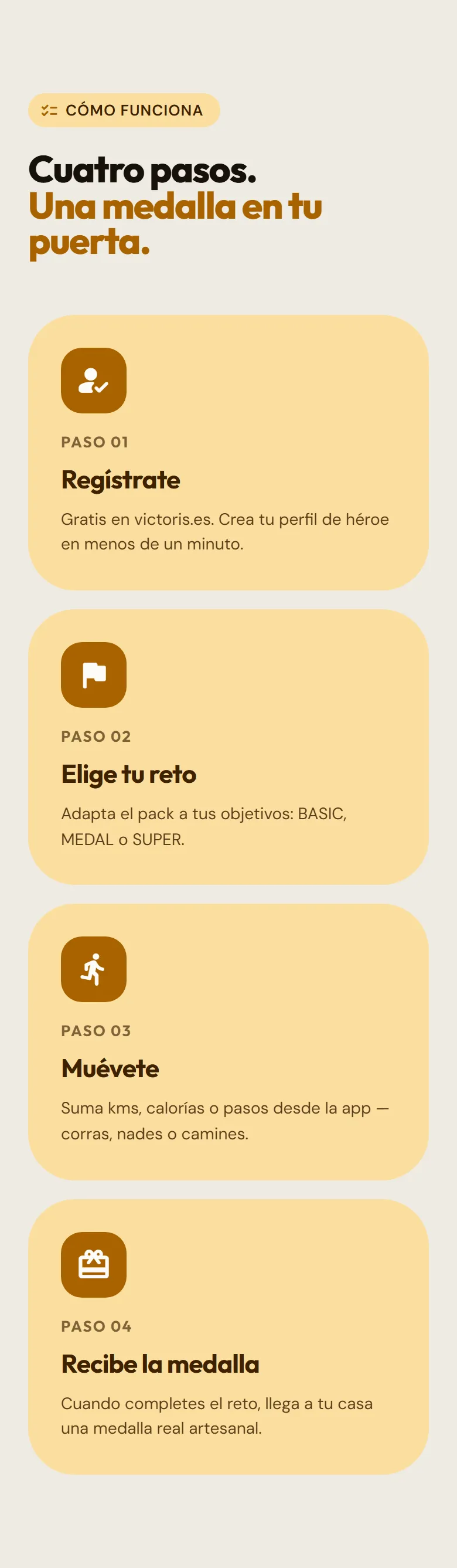
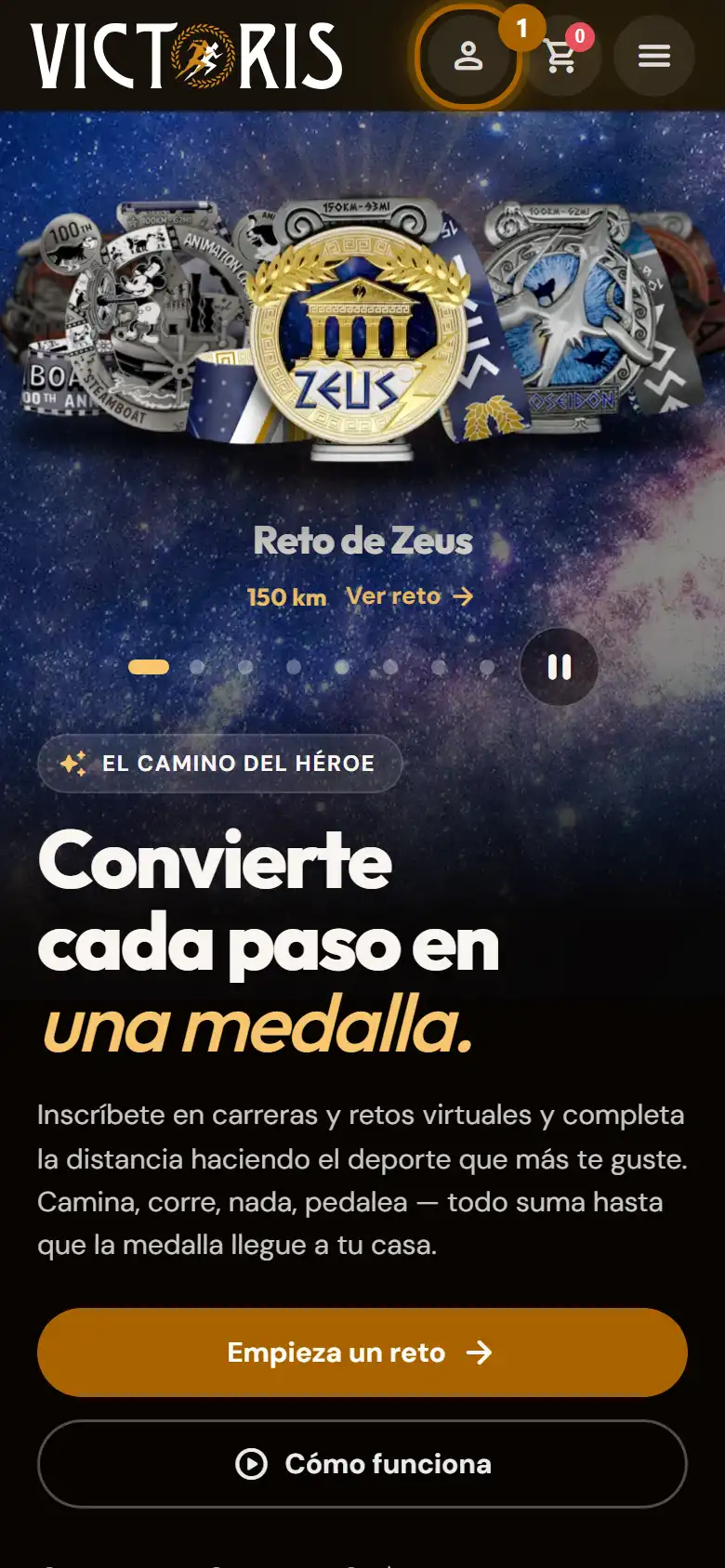
    Los cuatro pasos de Victoris en la portada: regístrate, elige tu reto, muévete y recibe tu medalla.
  2. Elige tu reto. Cada reto tiene una distancia y su propia medalla. Los hay cortos, para hacer de una vez, y largos, para ir sumando poco a poco.

    Ver los retos
  3. Muévete y apunta tus kilómetros. Desde tu área personal, con el botón Registrar avance. Puedes escribirlos a mano o subir el archivo GPX de tu reloj o de apps como Strava o Garmin.

  4. Llega a la meta y pide tu medalla. Cuando completas la distancia, confirmas tu dirección y te la enviamos a casa. También te llevas tu dorsal y tu certificado.

Consejo:Además de tus retos, todos tus kilómetros suman en el Reto Infinito, que es gratis y no termina nunca. Por el camino vas ganando stickers y monedas de colección.

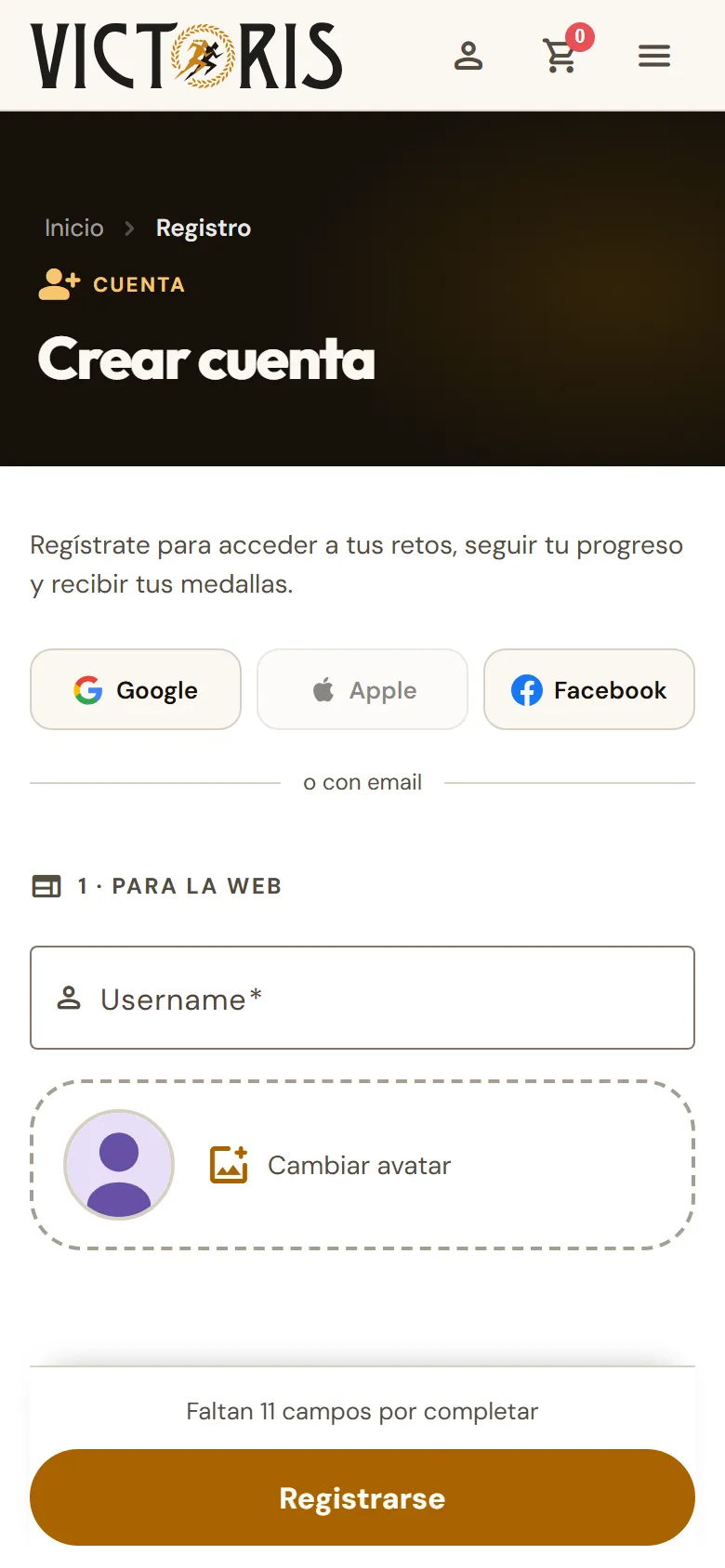
  1. Abre el menú y pulsa Registrarse. Si tienes cuenta de Google o de Facebook, pulsa su botón y en un momento tendrás tu cuenta creada.

    Página «Crear cuenta» con los botones de Google y Facebook arriba.
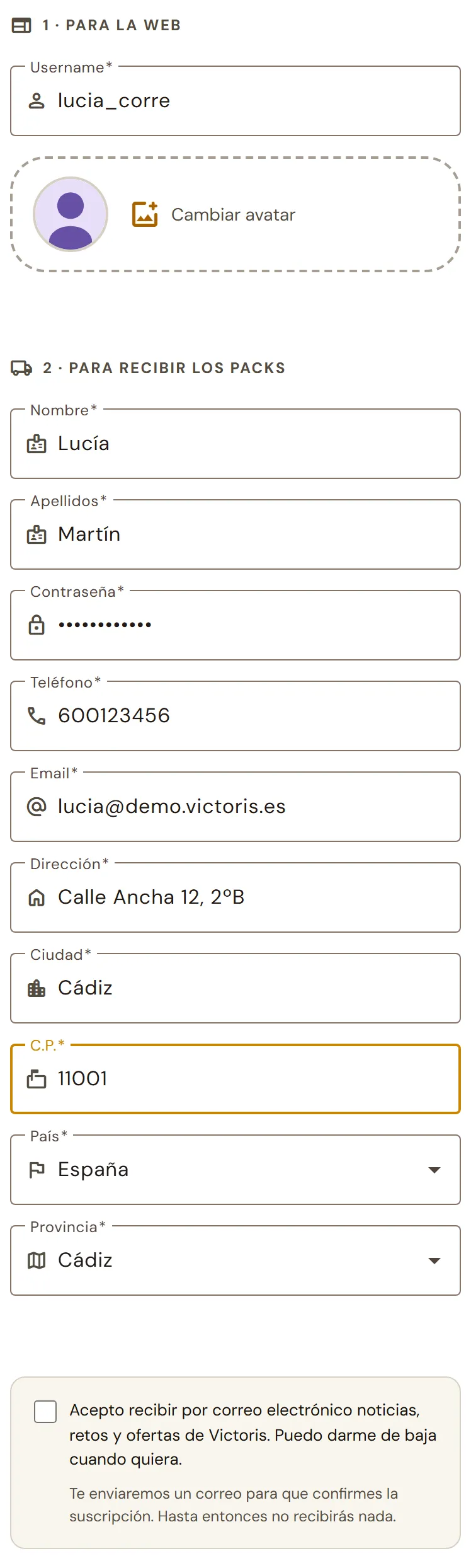
  2. Si prefieres usar tu email, rellena el formulario. En 1 · Para la web eliges tu nombre de usuario y tu foto: es lo que verán los demás en las clasificaciones. En 2 · Para recibir los packs pones tus datos y tu dirección, que es donde te llegará la medalla.

    Formulario de registro con los apartados «Para la web» y «Para recibir los packs».
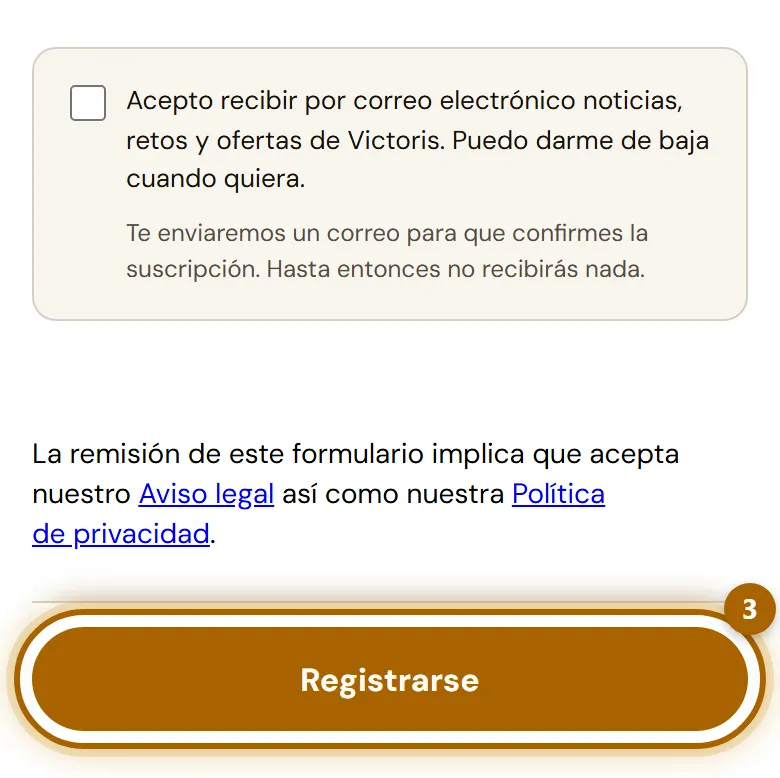
  3. Al final verás una casilla para recibir nuestras noticias por email. Es voluntaria: márcala solo si quieres. Después pulsa Registrarse.

    Final del formulario con la casilla del boletín y el botón «Registrarse» marcado.
  4. Si falta algún dato, la página te dice cuál. Cuando todo está bien, entras directamente en tu área personal y te llega un correo de bienvenida.

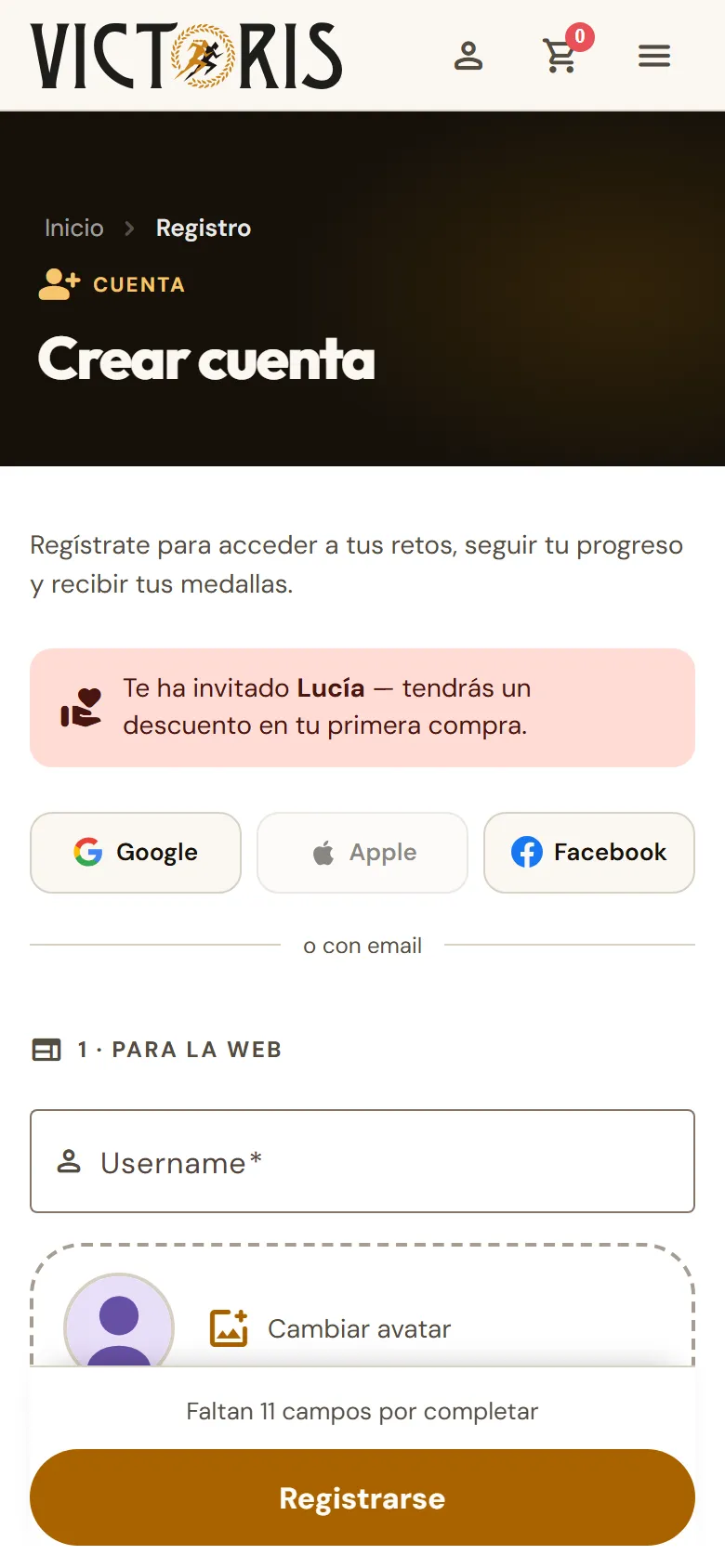
Consejo:Si un amigo te ha mandado su enlace de invitación, regístrate desde ese enlace: verás arriba quién te invita y tendréis un descuento de 5 € cada uno.

Ojo:La contraseña necesita al menos 8 caracteres. Y si el email ya está registrado, en vez de crear otra cuenta entra con la que tienes o recupera la contraseña.

  1. En el móvil, pulsa el icono de la persona, arriba a la derecha. En el ordenador, el botón Acceder.

    Barra superior del móvil con el icono de acceso marcado.
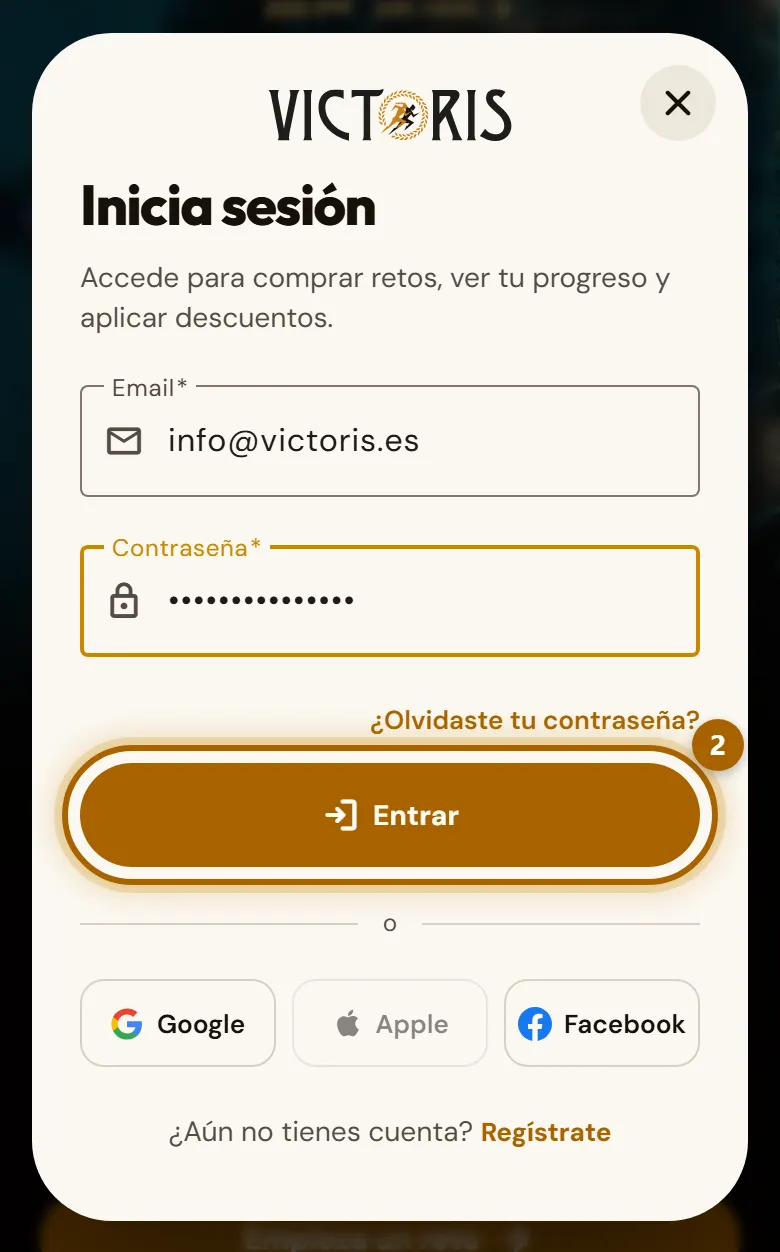
  2. Escribe tu email y tu contraseña y pulsa Entrar. Si te registraste con Google o Facebook, pulsa ese botón en lugar de escribir la contraseña.

    Ventana «Inicia sesión» con el email y la contraseña rellenos y el botón «Entrar» marcado.
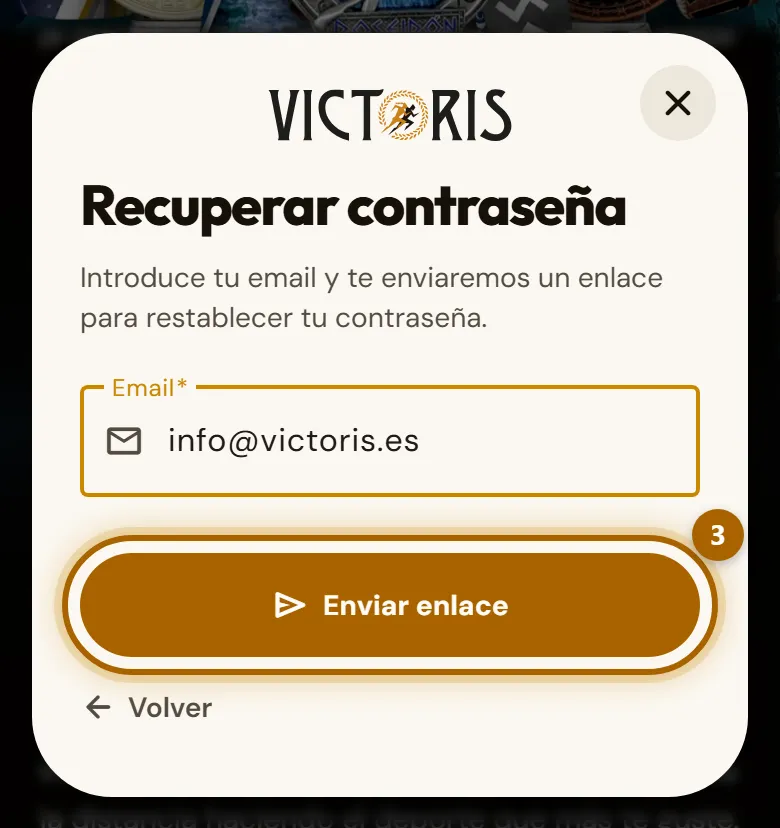
  3. ¿No recuerdas la contraseña? En esa misma ventana pulsa ¿Olvidaste tu contraseña?, escribe tu email y pulsa Enviar enlace. Te llegará un correo con un enlace para poner una nueva.

    Ventana «Recuperar contraseña» con el botón «Enviar enlace» marcado.
  4. Abre el enlace del correo, escribe la contraseña nueva dos veces y pulsa Establecer nueva contraseña. Ya puedes entrar con ella.

  5. Para cerrar la sesión, abre el menú y pulsa Salir. Si no sales, Victoris te recuerda en ese dispositivo y no tendrás que volver a escribir la contraseña.

Consejo:Si el correo para recuperar la contraseña no llega en unos minutos, mira en la carpeta de spam o de promociones.

Ojo:El enlace para cambiar la contraseña caduca. Si te dice que no es válido, pide uno nuevo.

Victoris funciona en el navegador de cualquier móvil u ordenador, sin instalar nada. Pero si la pones en tu pantalla de inicio, la abrirás con un toque, como cualquier otra app.

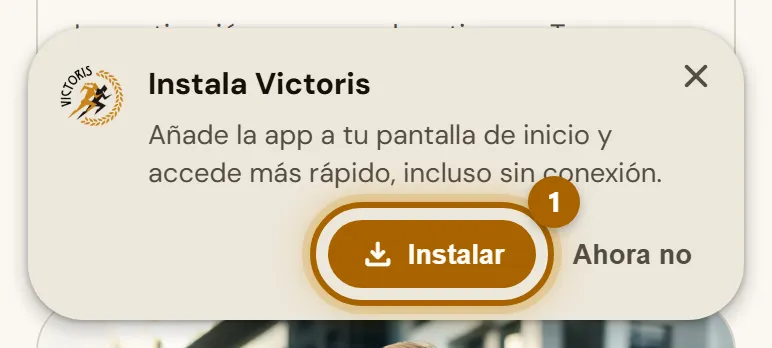
  1. En Android: búscala en Google Play como Victoris e instálala. También puedes hacerlo desde la web: si ves el aviso Instala Victoris, pulsa Instalar.

    Aviso «Instala Victoris» con el botón «Instalar» marcado.
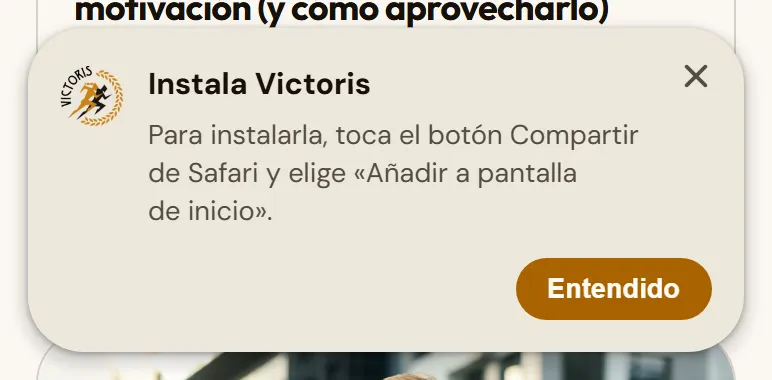
  2. En iPhone o iPad: abre victoris.es con Safari (con otro navegador no se puede). Pulsa el botón de compartir, el cuadrado con una flecha hacia arriba, y elige Añadir a pantalla de inicio.

    Instrucciones para instalar Victoris en el iPhone desde Safari.
  3. Verás el icono de Victoris junto a tus otras apps. Ábrela desde ahí y entra con tu cuenta una vez: luego te recordará.

Consejo:Con la app instalada, el icono te muestra un numerito con los retos que tienes en marcha. Y en Android podrás mandar un GPX a Victoris desde otras apps con Compartir.

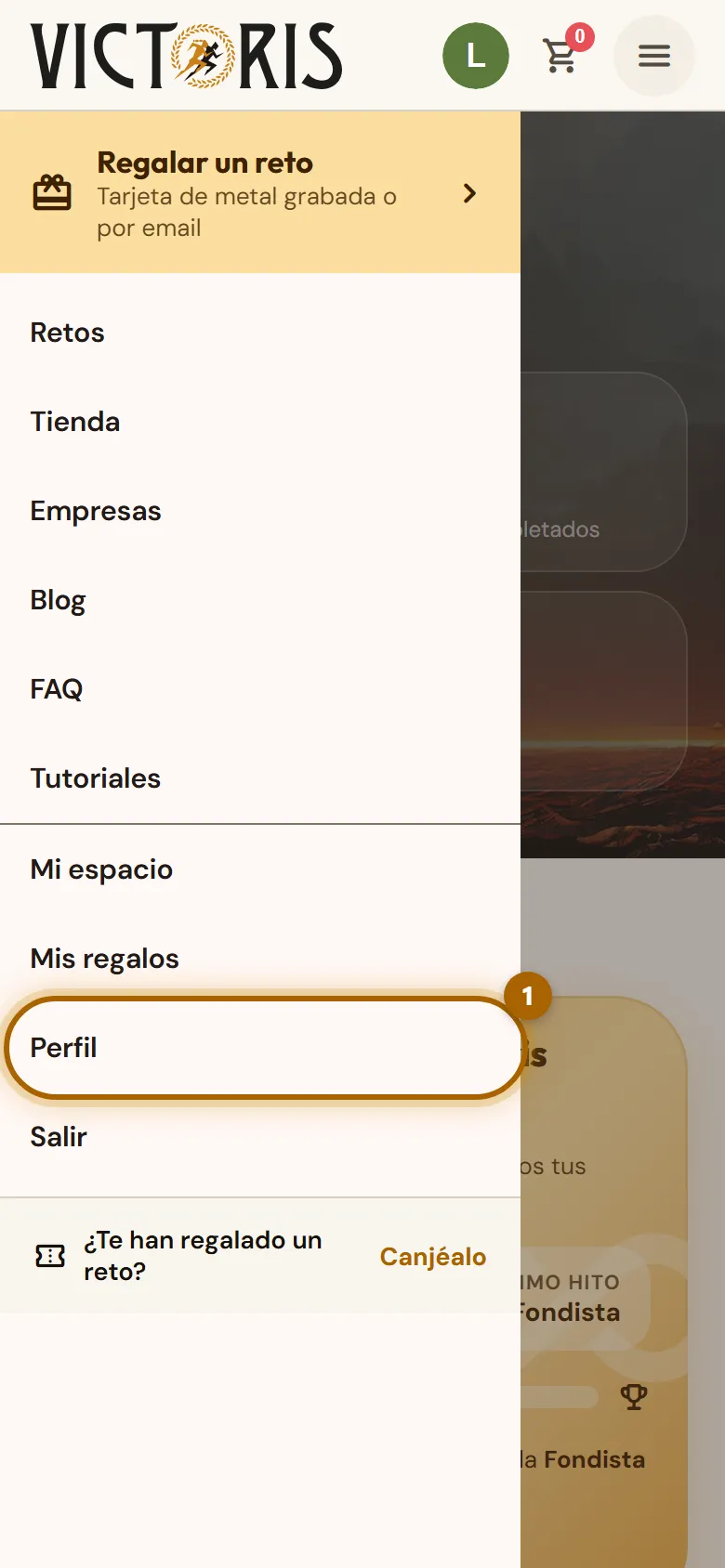
  1. Con la sesión iniciada, abre el menú y pulsa Perfil.

    Menú abierto con la opción «Perfil» marcada.
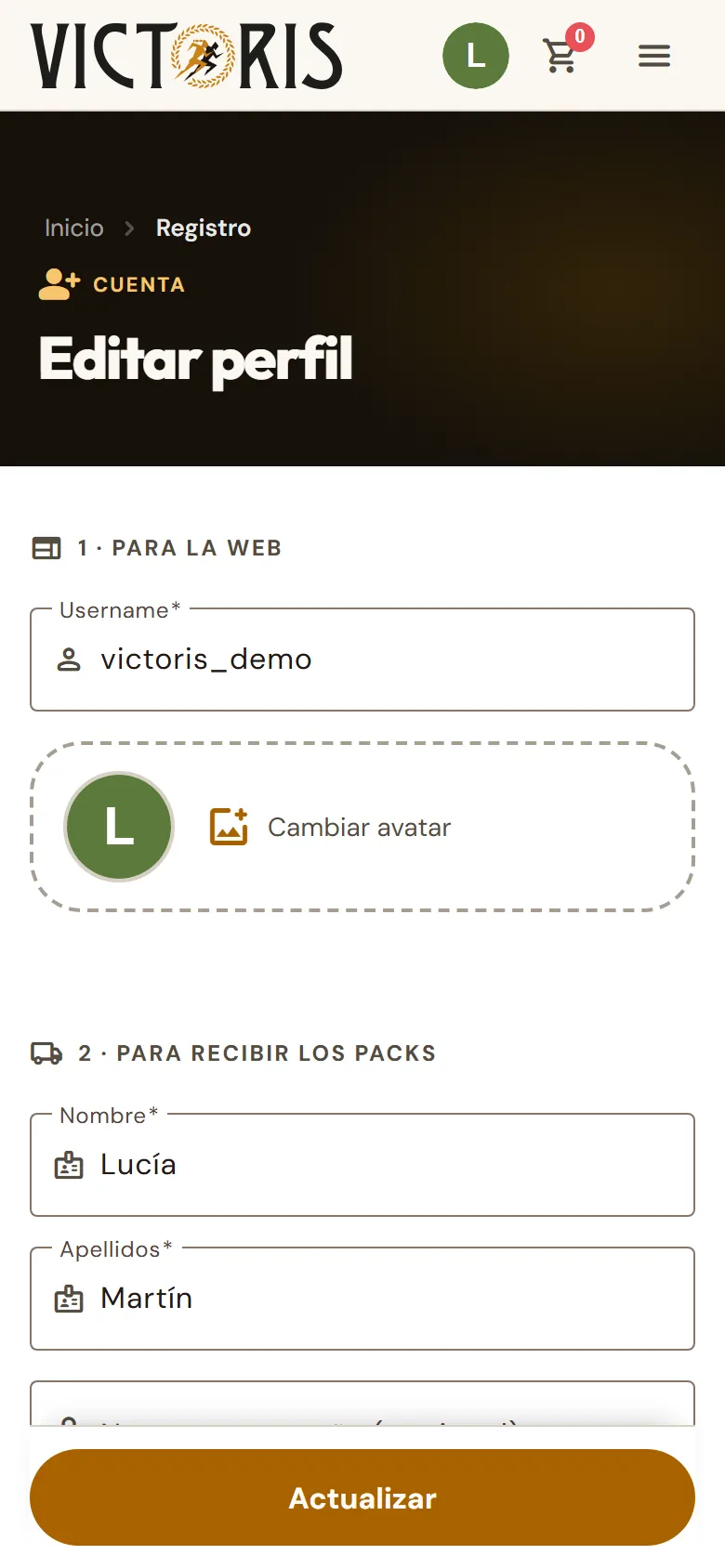
  2. Verás tus datos en la página Editar perfil. Cambia lo que necesites: tu foto, tu nombre de usuario, tu teléfono o tu dirección.

    Página «Editar perfil» con los datos del usuario.
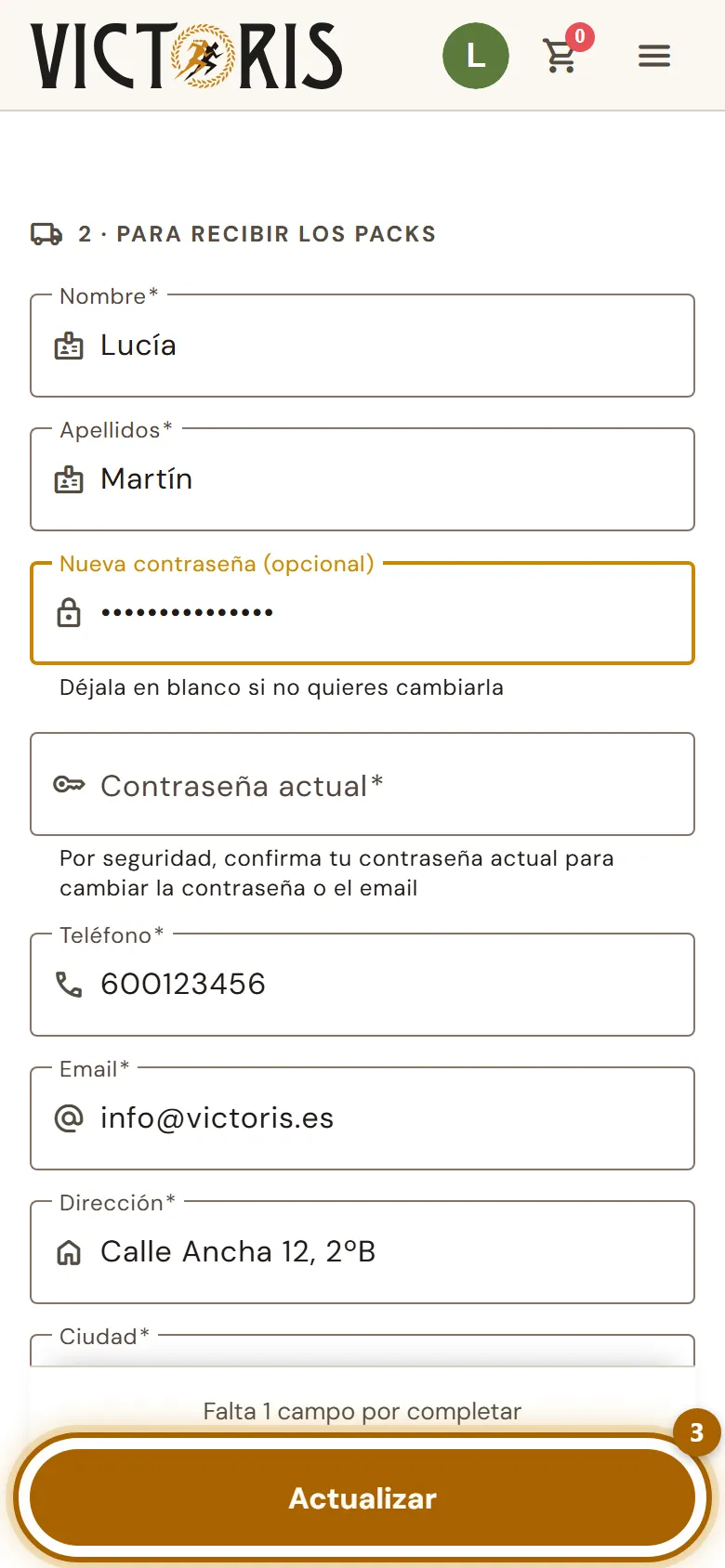
  3. Si quieres cambiar la contraseña, escribe la nueva en Nueva contraseña (opcional). Si no, déjala en blanco. Para cambiar la contraseña o el email te pediremos también tu Contraseña actual.

    Campos de contraseña del perfil y botón «Actualizar» marcado.
  4. Pulsa Actualizar. Verás el mensaje Tus datos se han guardado correctamente.

Ojo:Cambiar la dirección aquí no cambia la de una medalla que ya has pedido. Si te acabas de mudar y ya la pediste, escríbenos cuanto antes a info@victoris.es.

Apuntarte a un reto

Elegir, comprar, canjear y ponerte una meta.

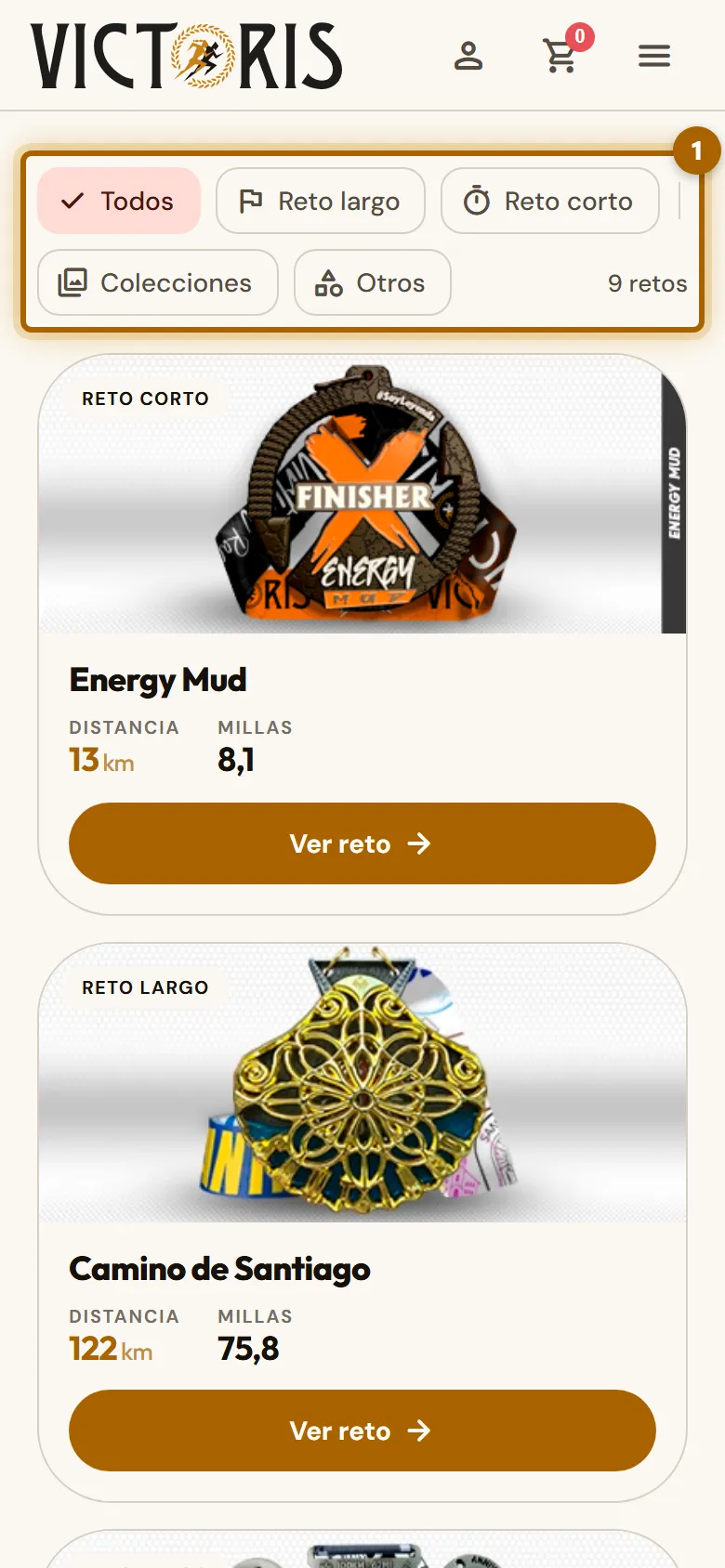
  1. Pulsa Retos en el menú. Arriba tienes unos filtros para ver solo los retos largos, los cortos o las colecciones.

    Listado de retos con los filtros marcados.
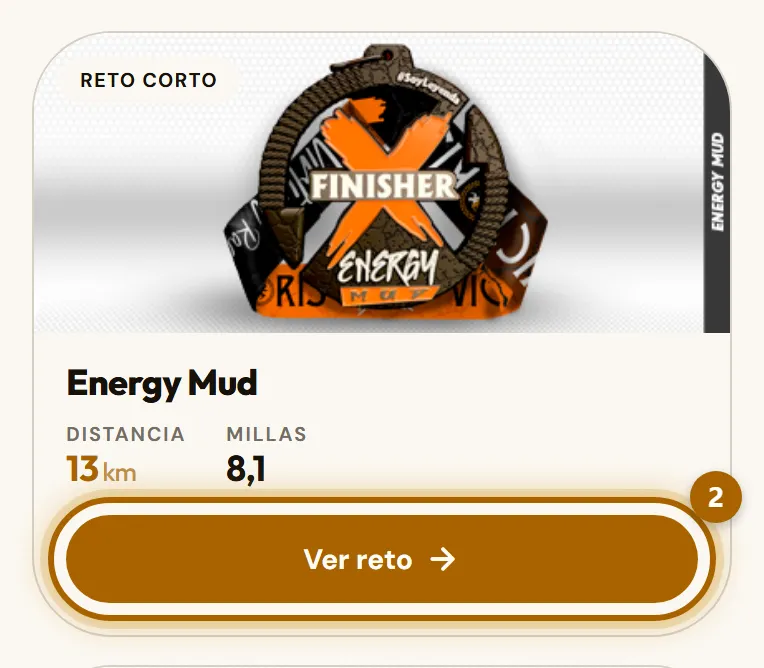
  2. Pulsa Ver reto en el que te guste. En su página verás la distancia, la medalla por delante y por detrás, sus medidas y los packs disponibles.

    Tarjeta de un reto con el botón «Ver reto» marcado.
Reto largo
Una distancia grande, como los 122 km del Camino de Santiago, que vas completando poco a poco. Cada actividad que apuntas suma, y puedes tardar lo que quieras.
Reto corto
Una distancia que se puede hacer de una vez, como una carrera de verdad.
Modo libre (Open)
Es el modo normal: puedes apuntar tus kilómetros a mano o con un archivo GPX, y no hay clasificación.
Modo competitivo (Competitiva)
Entras en la clasificación del reto. A cambio, solo se aceptan actividades con archivo GPX, porque así se comprueba tu tiempo. Se elige al comprar, en la Tienda, activando Competitivo.

Consejo:¿Es tu primer reto o vas a andar? Elige un reto largo en modo libre: es el más sencillo y podrás apuntar tus kilómetros a mano.

Cuando eliges un reto, eliges también un pack. Todos incluyen la inscripción, el seguimiento en la app, tu dorsal y tu certificado.

Lo que incluye y cuesta cada pack lo ves en la página de cada reto. Lo habitual es esto:

  • Basic: sin medalla. Lo tienen los retos con inscripción gratuita, y puedes añadirle la medalla cuando quieras.
  • Medal: añade la medalla del reto, que te enviamos a casa cuando lo terminas. Es el más elegido.
  • Super: como el Medal, y además el medallero de madera Honeycomb para colgar tus medallas.
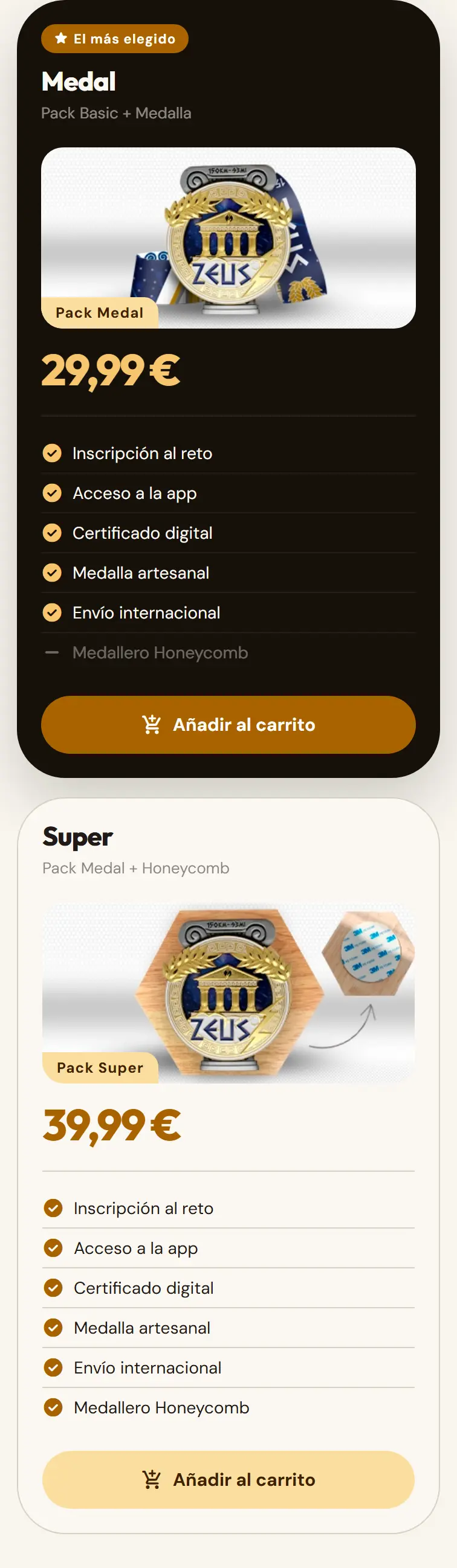
  1. En la página de cada reto, baja hasta Elige tu pack para ver los packs con su precio.

    Tarjetas de los packs de un reto con su precio.
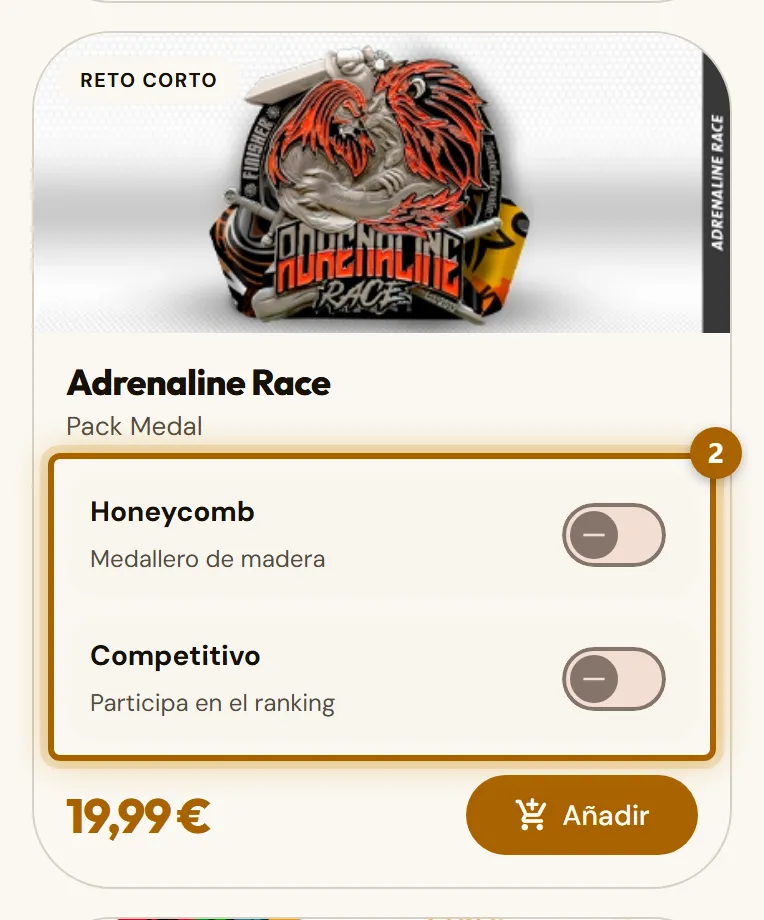
  2. En la Tienda, cada reto viene con el pack Medal. El primer interruptor (Medalla o Honeycomb, según el reto) lo cambia al pack Super, con el medallero. El segundo, Competitivo, te mete en la clasificación.

    Tarjeta de un reto en la tienda con los interruptores «Medalla» y «Competitivo» marcados.

Ojo:El envío de la medalla se paga aparte. Verás su importe en el carrito antes de pagar.

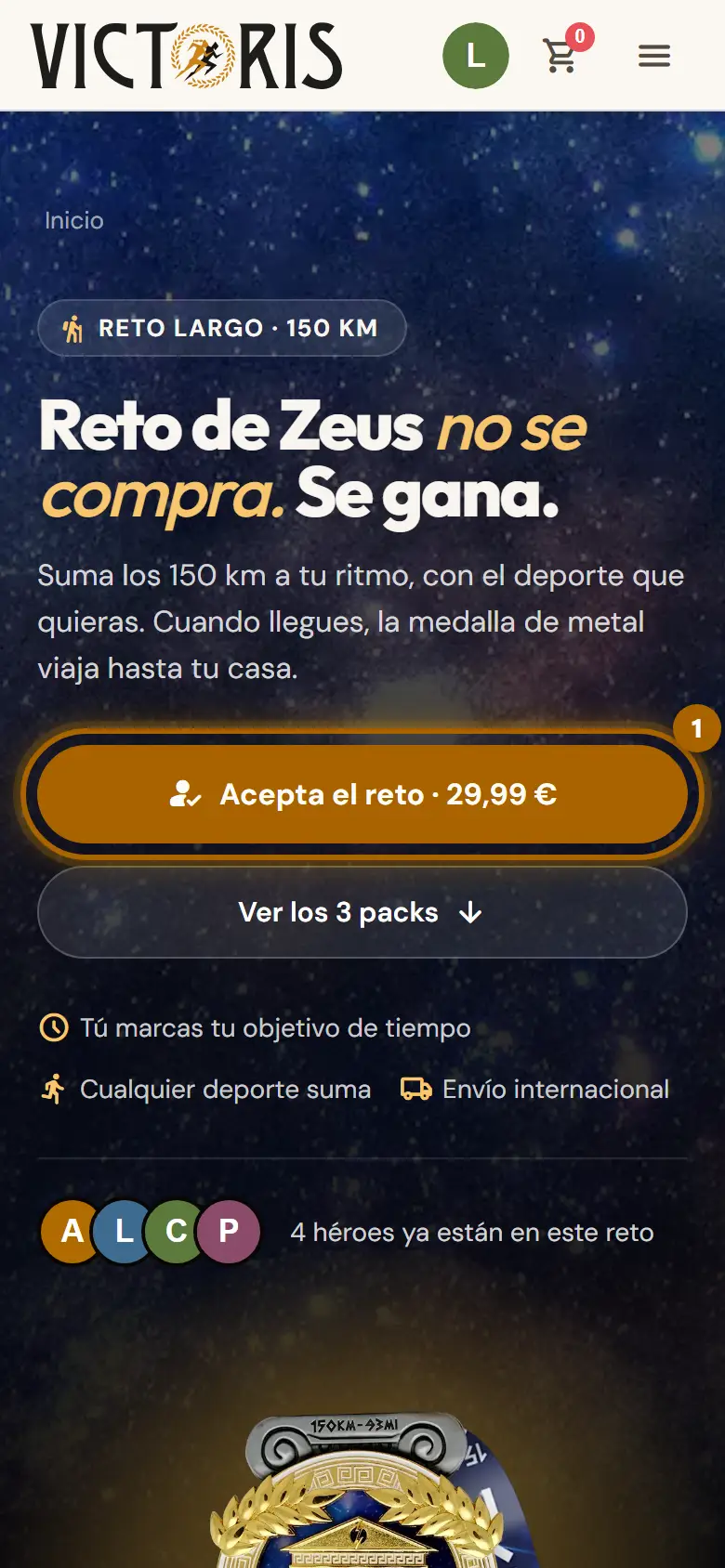
  1. En la página del reto, pulsa Acepta el reto. El reto entra en tu carrito con el pack Medal. Si quieres otro pack, añádelo desde Elige tu pack.

    Página de un reto con el botón «Acepta el reto» marcado.
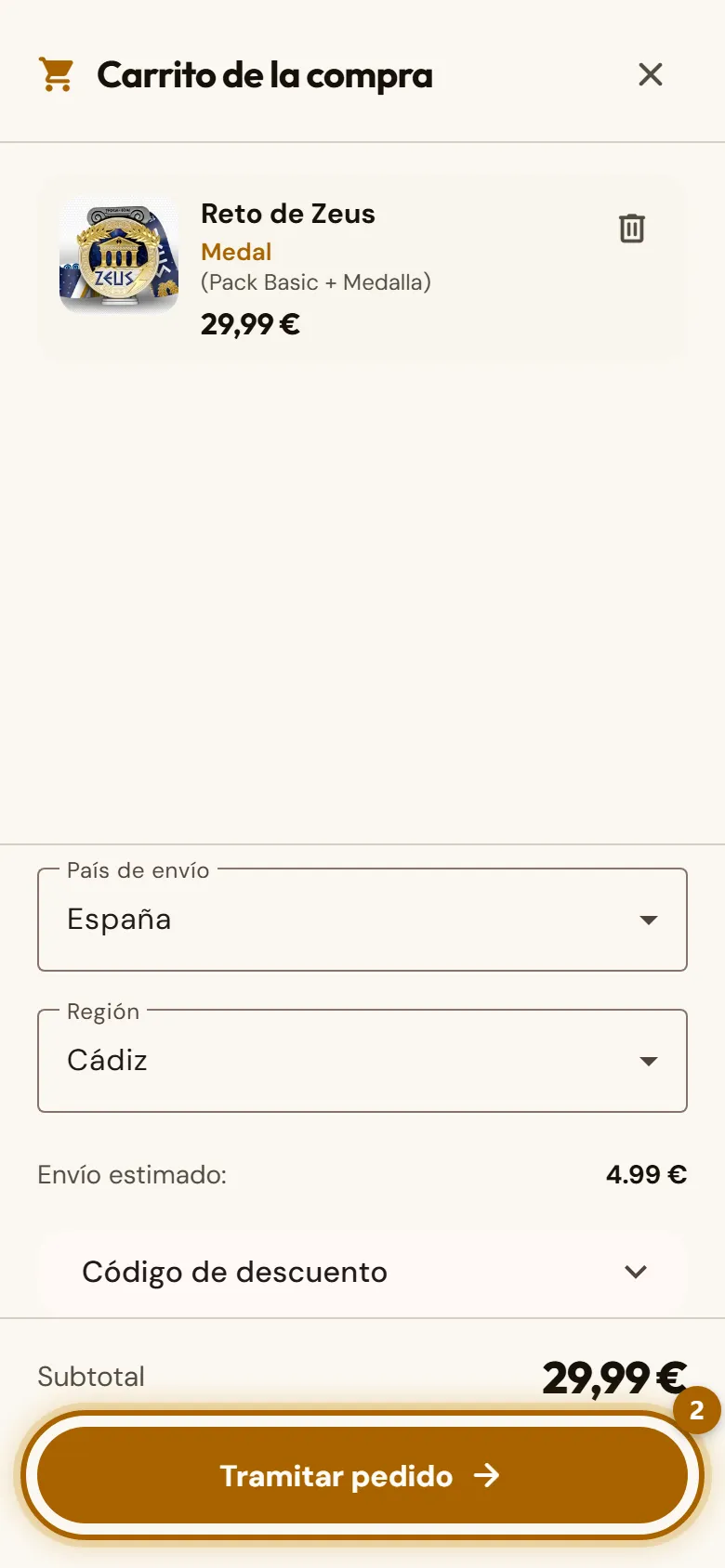
  2. Abre el carrito con el icono de arriba. Elige tu país y tu región para ver lo que cuesta el envío. Si tienes un código de descuento, escríbelo en Código de descuento y pulsa Aplicar. Después pulsa Tramitar pedido.

    Carrito con el campo del código de descuento y el botón «Tramitar pedido» marcado.
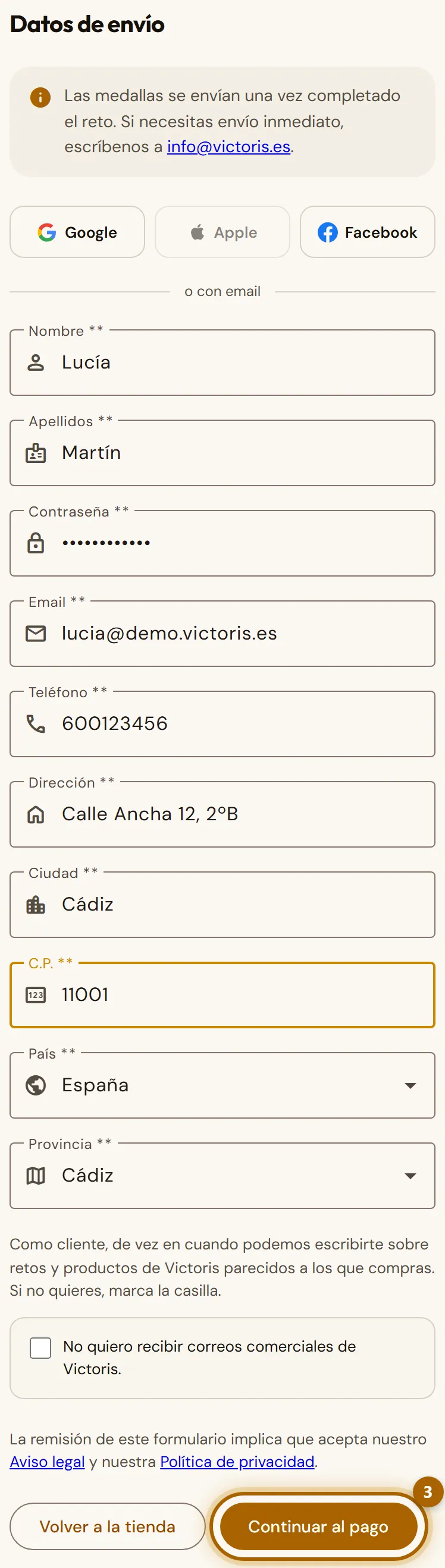
  3. Revisa tus Datos de envío: es la dirección a la que llegará la medalla. Si todavía no tienes cuenta, aquí mismo la creas, poniendo una contraseña. Pulsa Continuar al pago.

    Formulario «Datos de envío» con el botón «Continuar al pago» marcado.
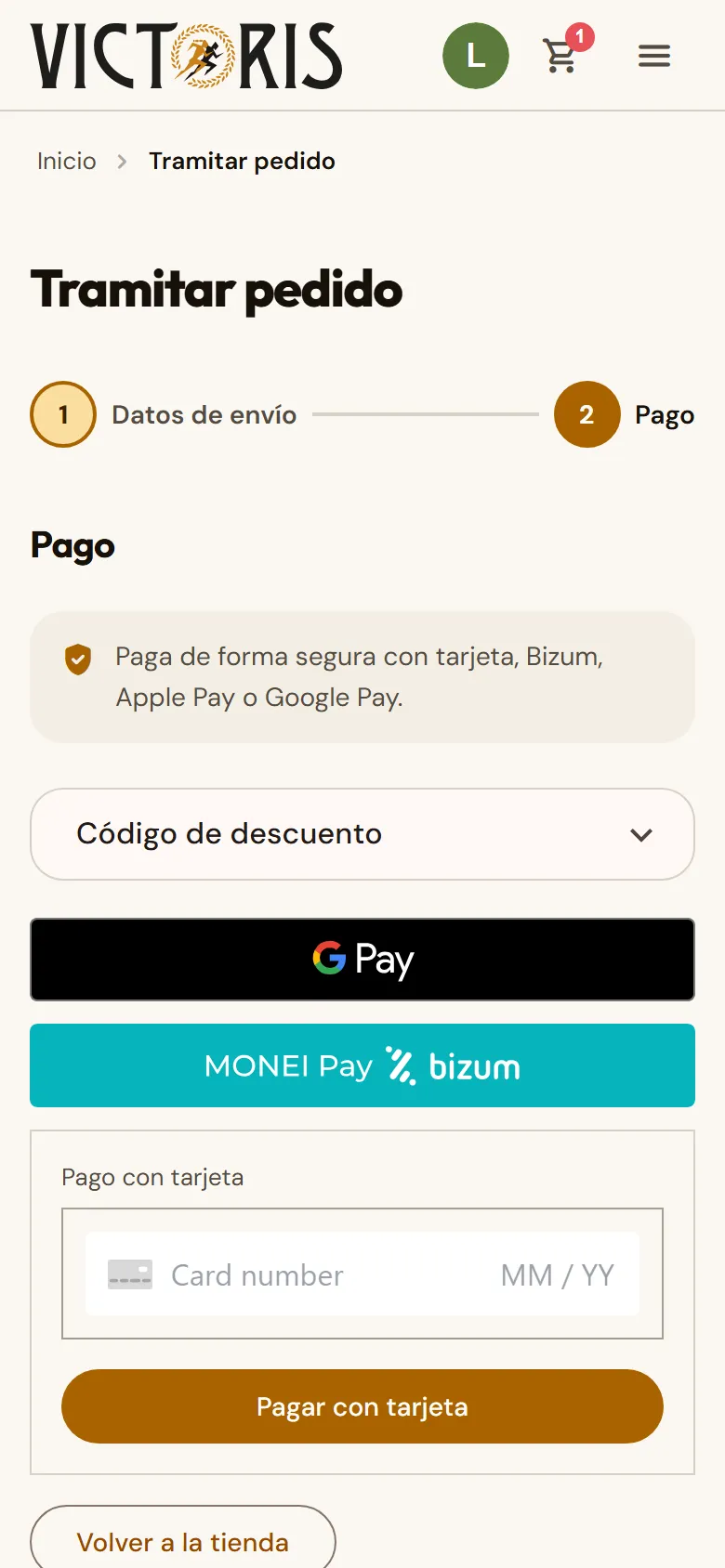
  4. Elige cómo pagar: tarjeta, Bizum, Apple Pay o Google Pay (los dos últimos solo aparecen si tu móvil los tiene). Con tarjeta, rellena los datos y pulsa Pagar con tarjeta. Tu banco puede pedirte que confirmes el pago en su app.

    Paso de pago con las formas de pago y el resumen del pedido.
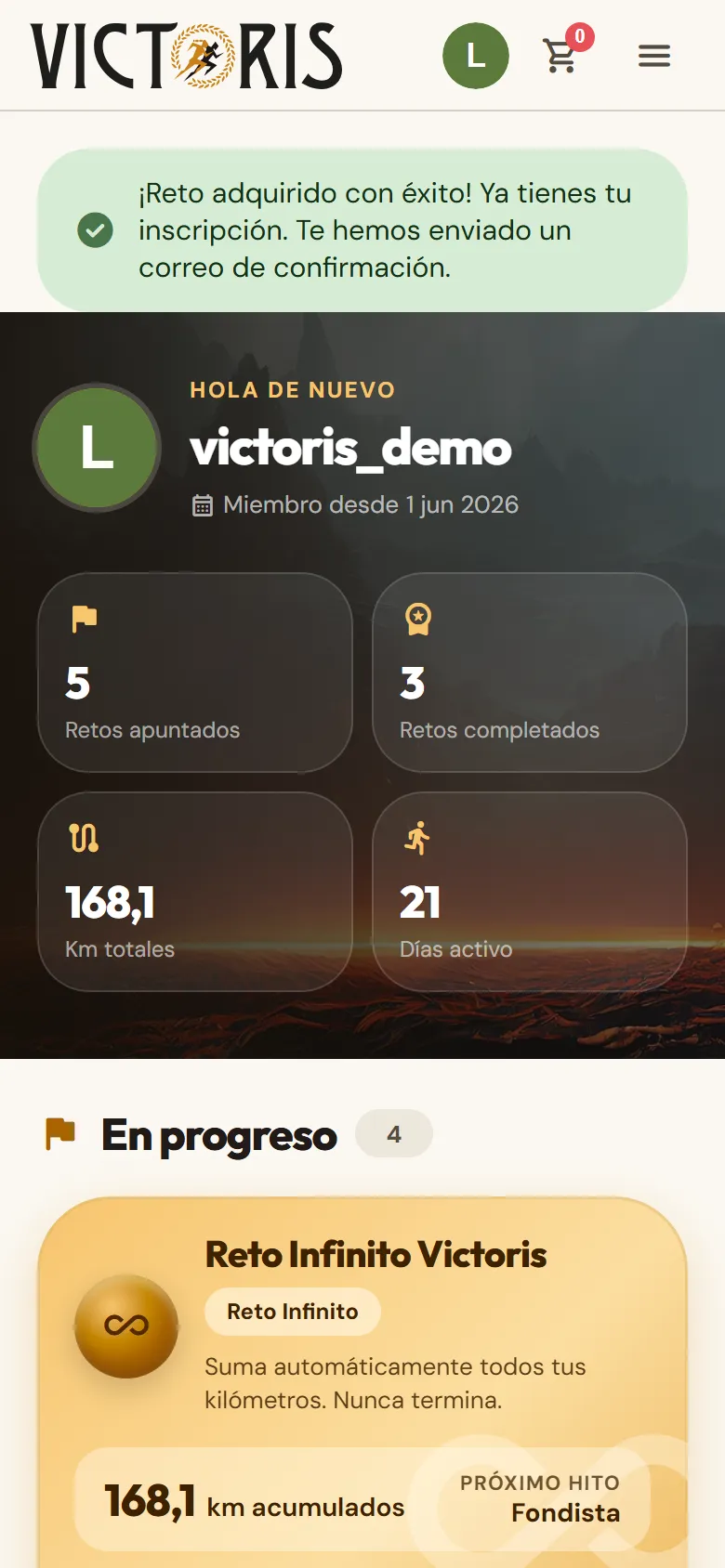
  5. Listo: volverás a tu área personal con el mensaje ¡Reto adquirido con éxito! y te llegará un correo de confirmación. El reto ya aparece en En progreso.

    Área personal con el aviso «¡Reto adquirido con éxito!».

Consejo:El código de descuento solo aparece con la sesión iniciada. Entra primero en tu cuenta y luego abre el carrito.

Ojo:Si el pago se queda en Estamos comprobando tu pago…, no vuelvas a pagar: espera un par de minutos. Si a la media hora el reto no aparece en tu área personal, escríbenos.

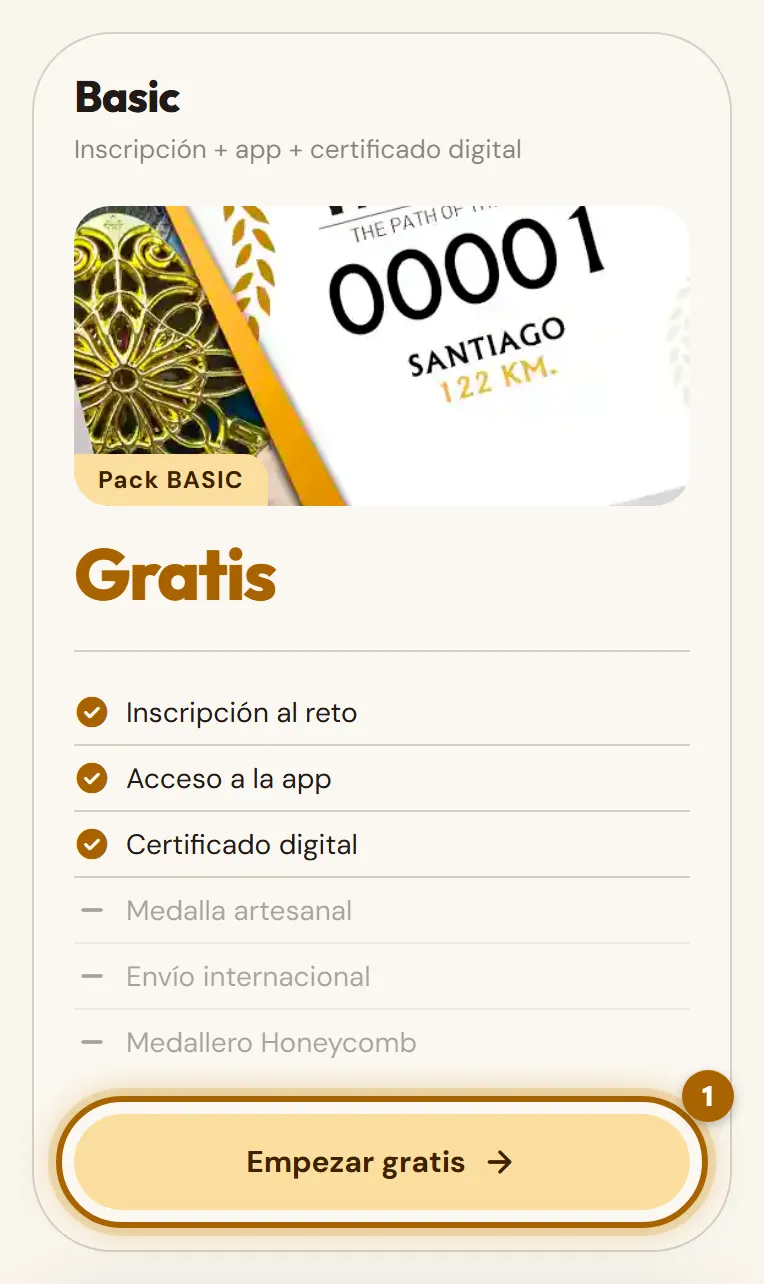
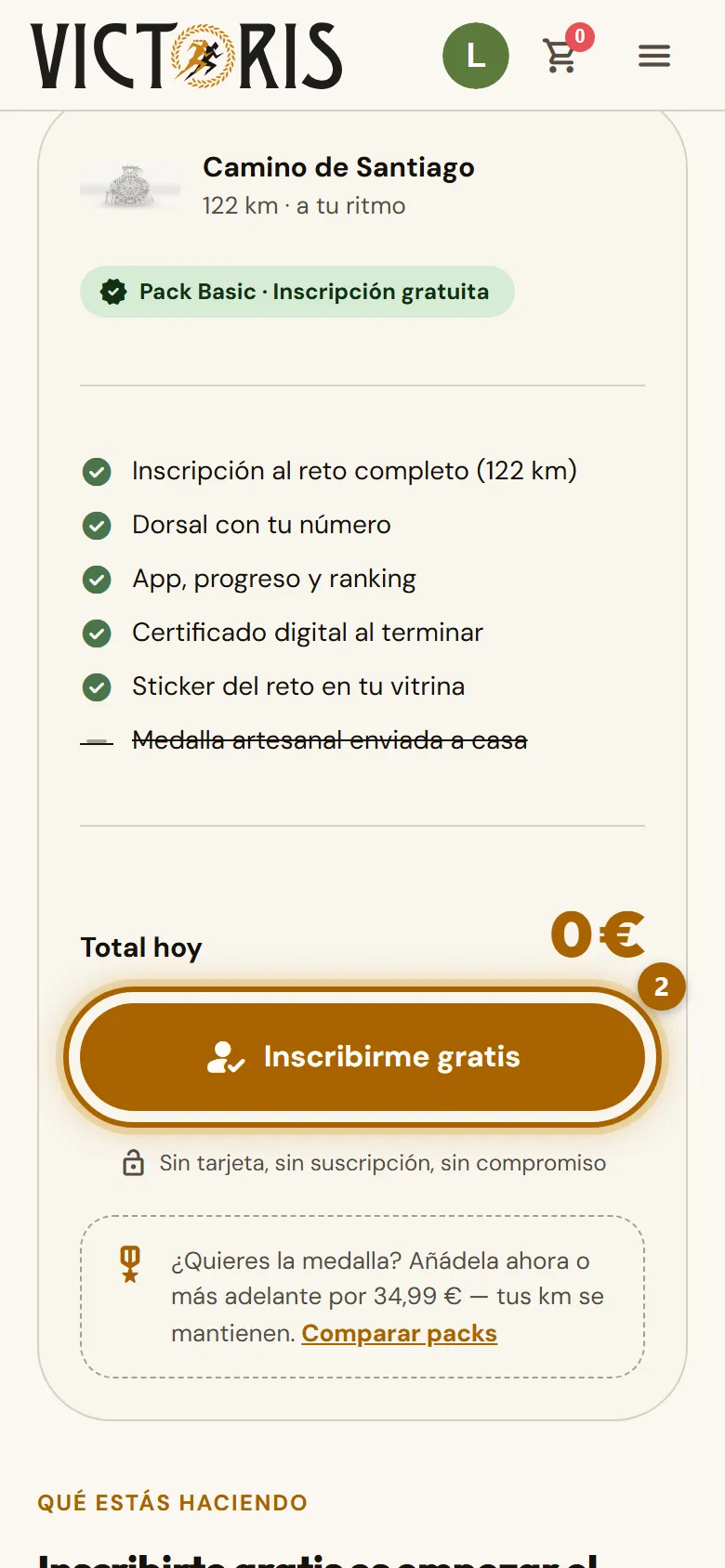
  1. En la página de un reto con inscripción gratuita, busca el pack Basic y pulsa Empezar gratis. Si no has entrado en tu cuenta, te pedirá que te registres primero.

    Pack Basic de un reto gratuito con el botón «Empezar gratis» marcado.
  2. Si es un reto largo, puedes ponerte una fecha objetivo (es opcional). Pulsa Inscribirme gratis y el reto aparecerá en tu área personal.

    Inscripción gratuita con el botón «Inscribirme gratis» marcado.
  3. ¿Quieres la medalla? Vuelve a la página del reto y pulsa Consigue tu medalla: te lleva a los packs, donde eliges el Medal o el Super y lo pagas como cualquier compra. Tus kilómetros y tu dorsal se quedan como estaban. Si ya habías terminado el reto, después de pagar pasas directamente a pedir la medalla.

Consejo:El pack Basic no incluye medalla, pero puedes conseguirla cuando quieras: antes, durante o después de terminar el reto. También tienes Consigue tu medalla en la tarjeta del reto, en Mi espacio.

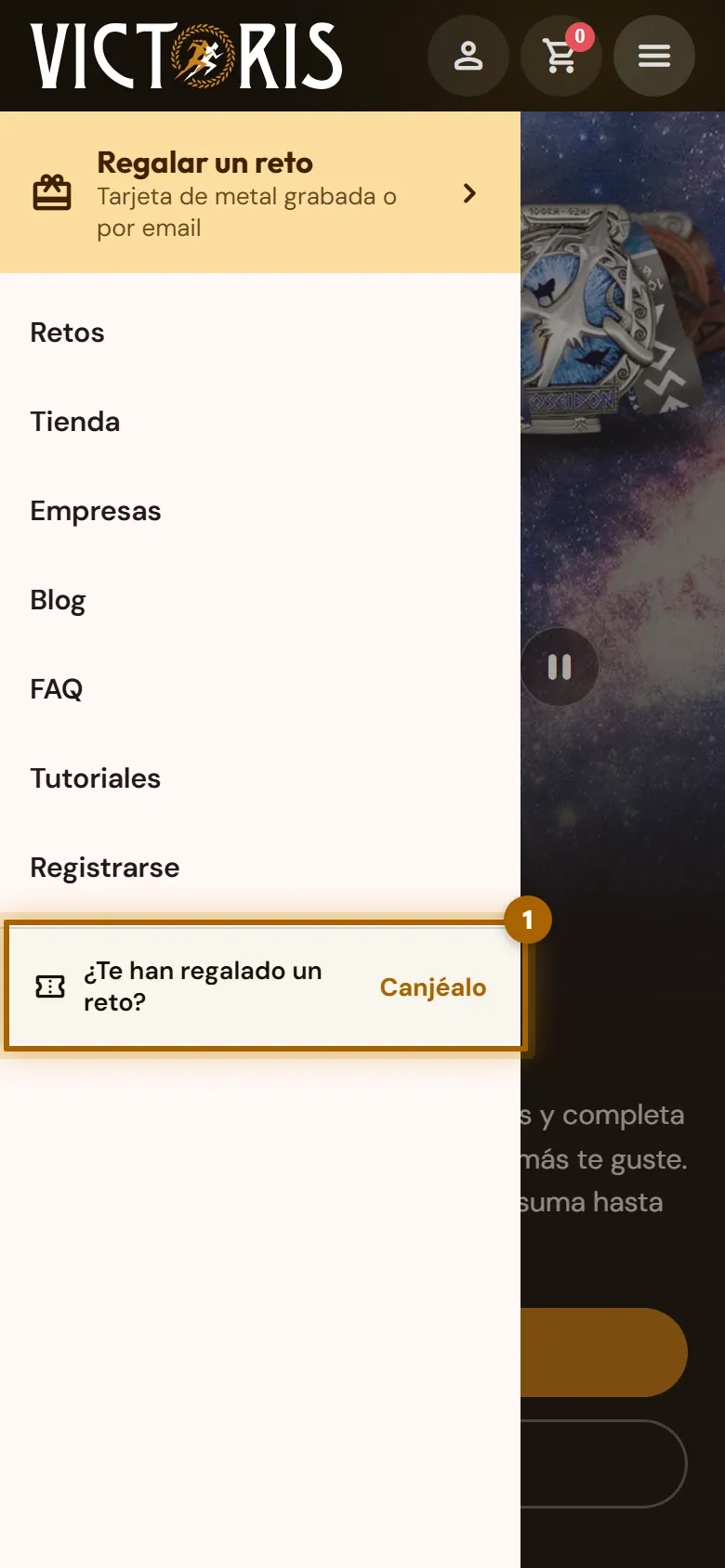
  1. Si te ha llegado un email, pulsa el enlace del regalo y salta al paso 3. Si tienes una tarjeta, abre el menú y pulsa ¿Te han regalado un reto? Canjéalo.

    Menú con el enlace para canjear un regalo marcado.
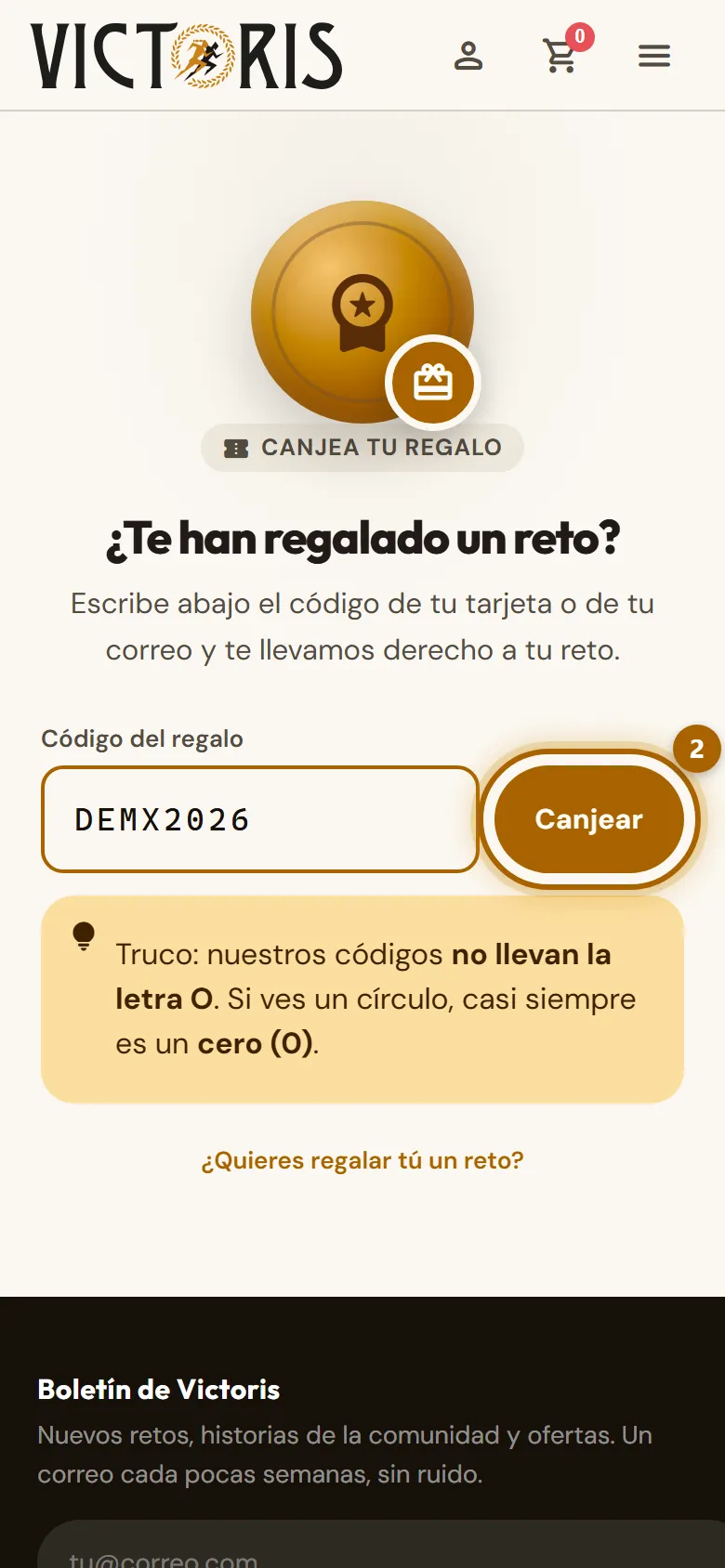
  2. Escribe el código tal y como aparece en tu tarjeta y pulsa Canjear.

    Campo «Código del regalo» con el botón «Canjear» marcado.
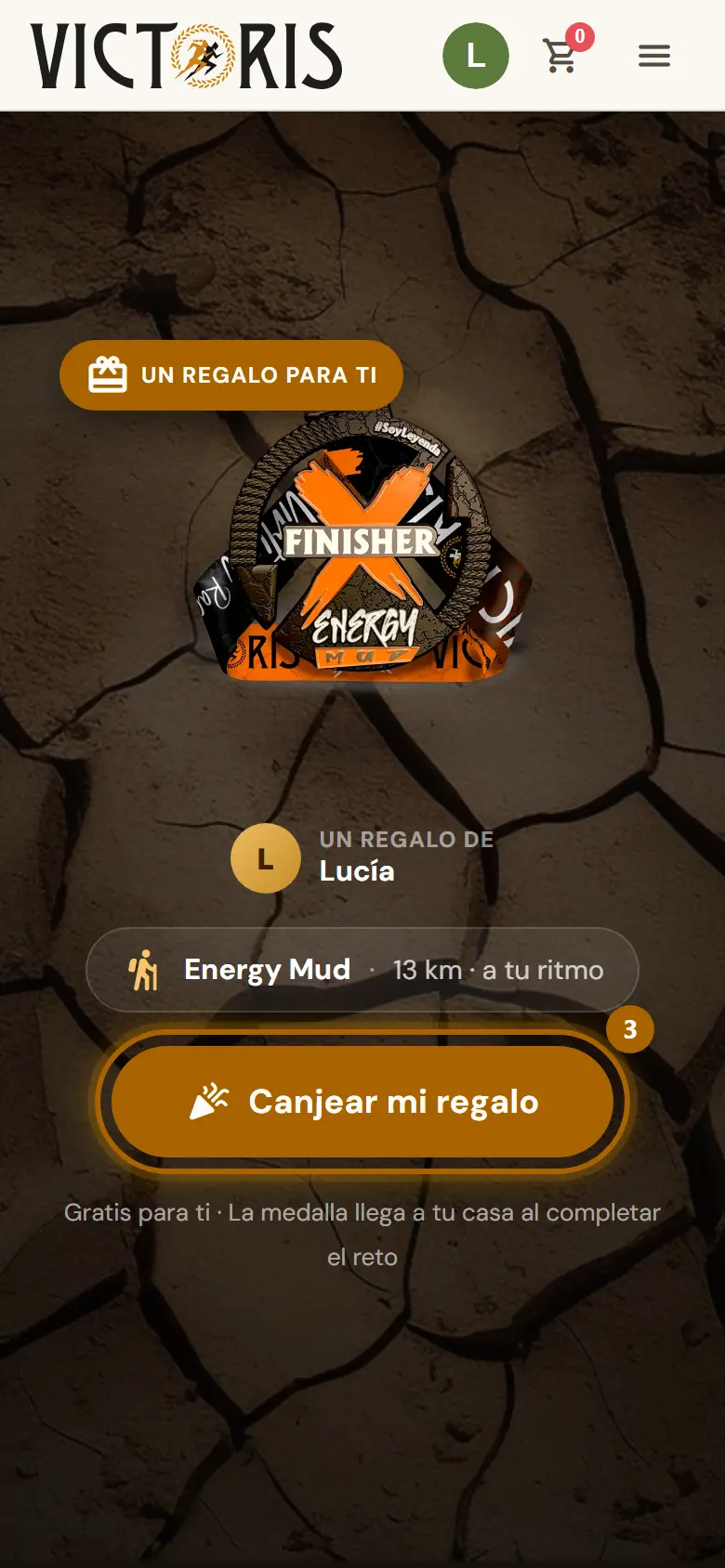
  3. Si no tienes cuenta, créala ahí mismo; si ya la tienes, entra. Después pulsa Canjear mi regalo. El reto aparecerá en tu área personal, listo para empezar.

    Regalo listo para canjear con el botón «Canjear mi regalo» marcado.

Consejo:Nuestros códigos nunca llevan la letra O: si ves un círculo, es un cero.

Ojo:Si ya tenías ese mismo reto, la página te lo dirá. Escríbenos y te lo cambiamos por otro.

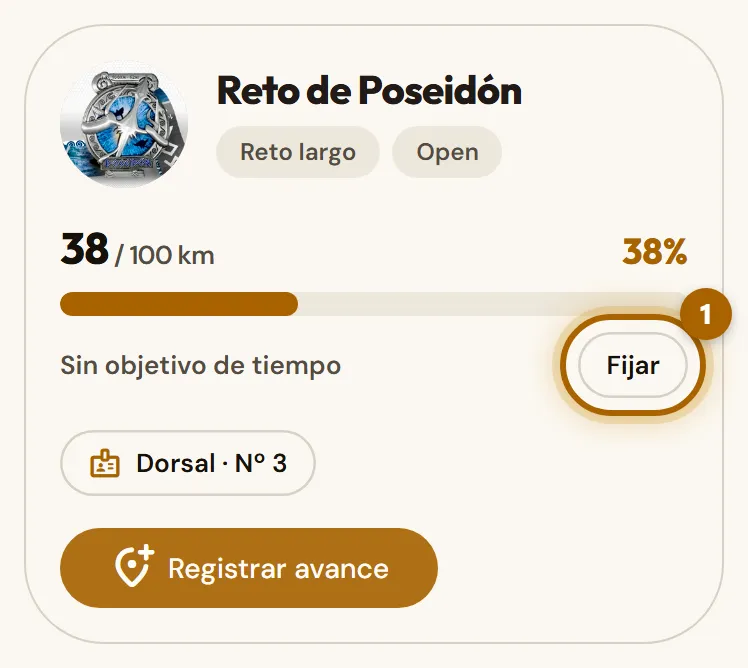
  1. En tu área personal, en el reto, pulsa Fijar (si ya tiene fecha, Editar).

    Reto en curso con el enlace «Fijar» marcado.
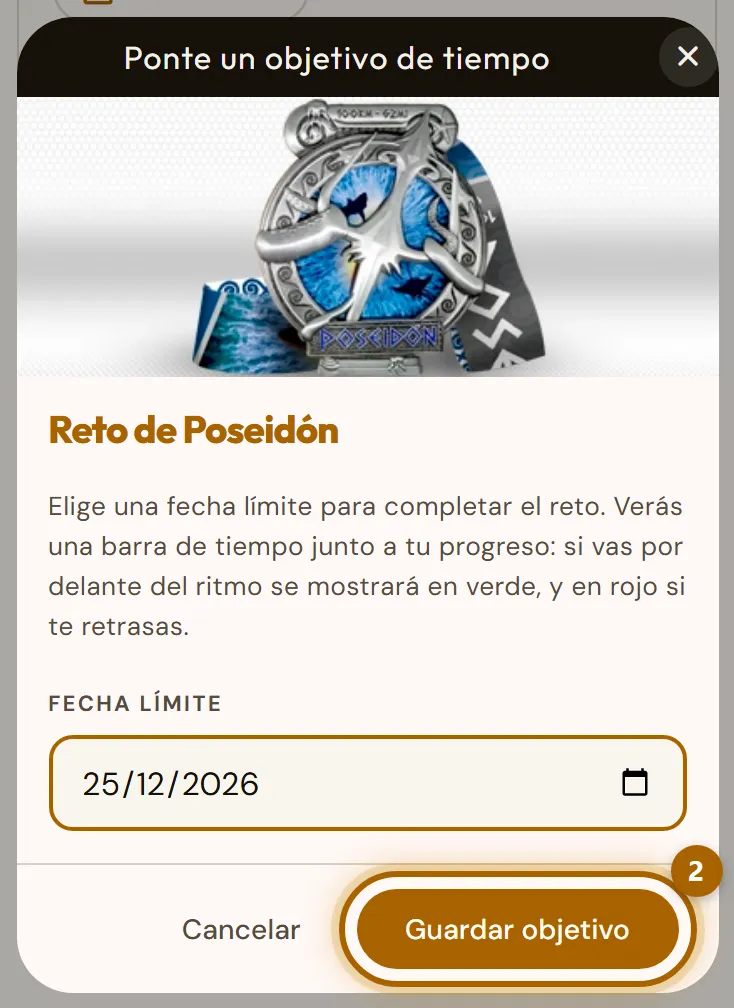
  2. Elige una Fecha límite posterior a hoy y pulsa Guardar objetivo. Para quitarla, Quitar objetivo.

    Ventana «Ponte un objetivo de tiempo» con el botón «Guardar objetivo» marcado.
  3. Desde ese momento, la barra del reto te dice si vas por delante o por detrás del ritmo que necesitas, y cuántos días te quedan.

Consejo:Si se pasa la fecha, no pasa nada: tu medalla te espera igual. La fecha solo sirve para motivarte.

Registrar tu actividad

Sumar kilómetros a mano o con un archivo GPX.

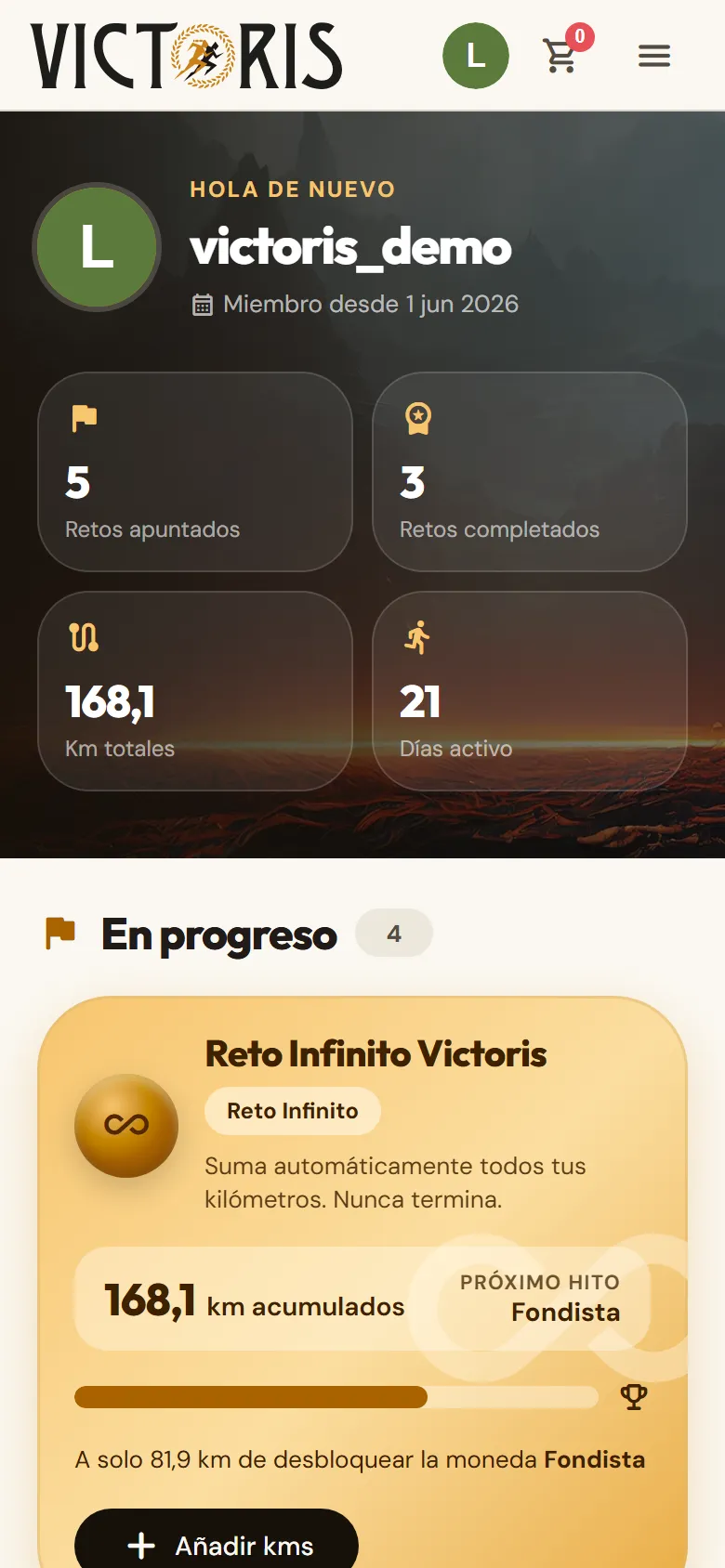
  1. Al entrar en tu cuenta llegas a Mi espacio. Arriba ves tu resumen: retos apuntados, retos completados, kilómetros totales y días activo.

    Cabecera del área personal con el saludo y las cifras del usuario.
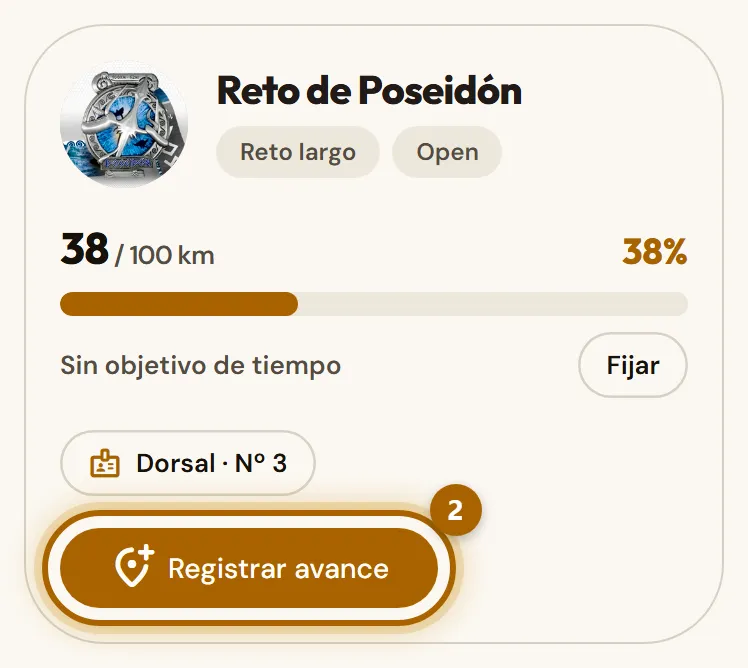
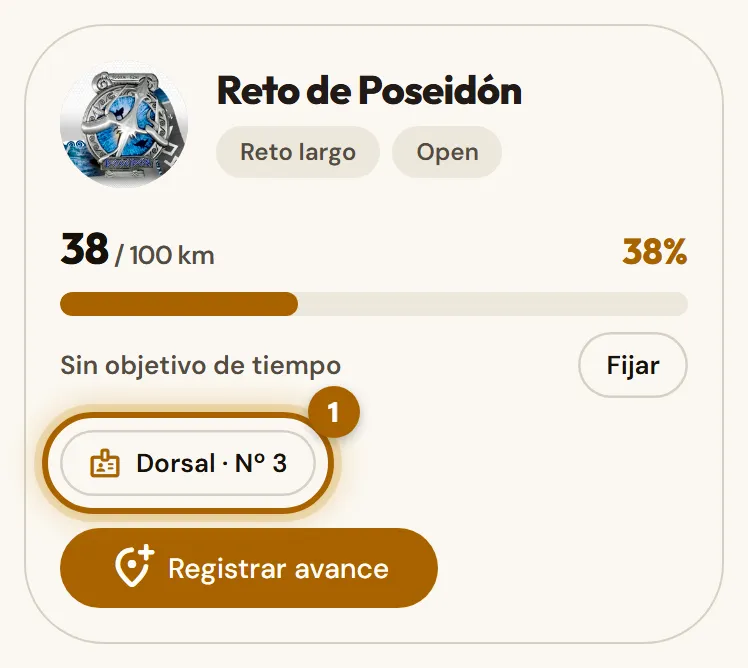
  2. En En progreso está cada reto que tienes en marcha, con su barra de avance. Desde ahí apuntas tus kilómetros con Registrar avance, abres tu dorsal y te pones una fecha objetivo.

    Un reto en progreso con su barra y el botón «Registrar avance» marcado.
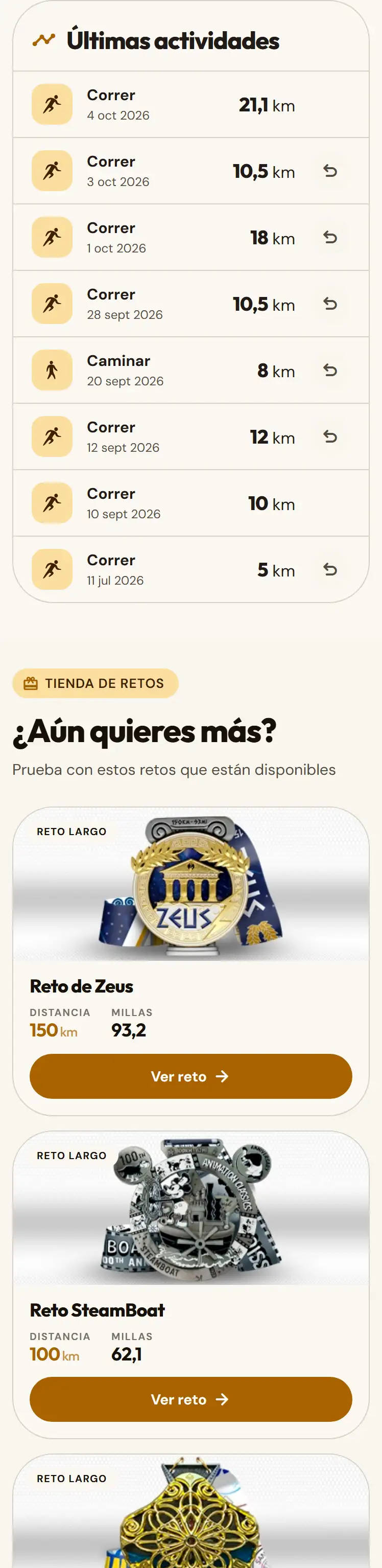
  3. Más abajo, Últimas actividades te muestra lo último que has apuntado (si te equivocaste, puedes deshacerlo desde ahí), y Medallas conseguidas los retos que ya has terminado, con su certificado.

    Listas «Últimas actividades» y «Medallas conseguidas».

Consejo:En el móvil, toca tu foto arriba a la derecha para volver a Mi espacio desde cualquier página.

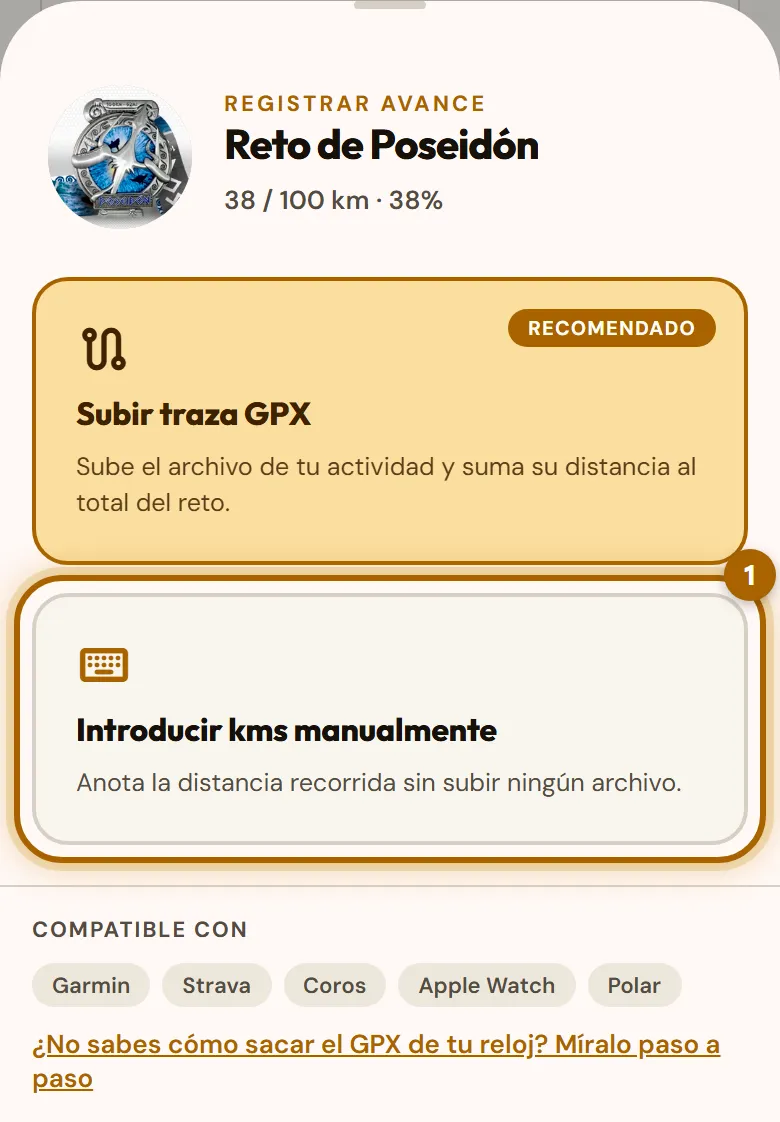
  1. En tu área personal, en el reto, pulsa Registrar avance y elige Introducir kms manualmente.

    Ventana «Registrar avance» con la opción «Introducir kms manualmente» marcada.
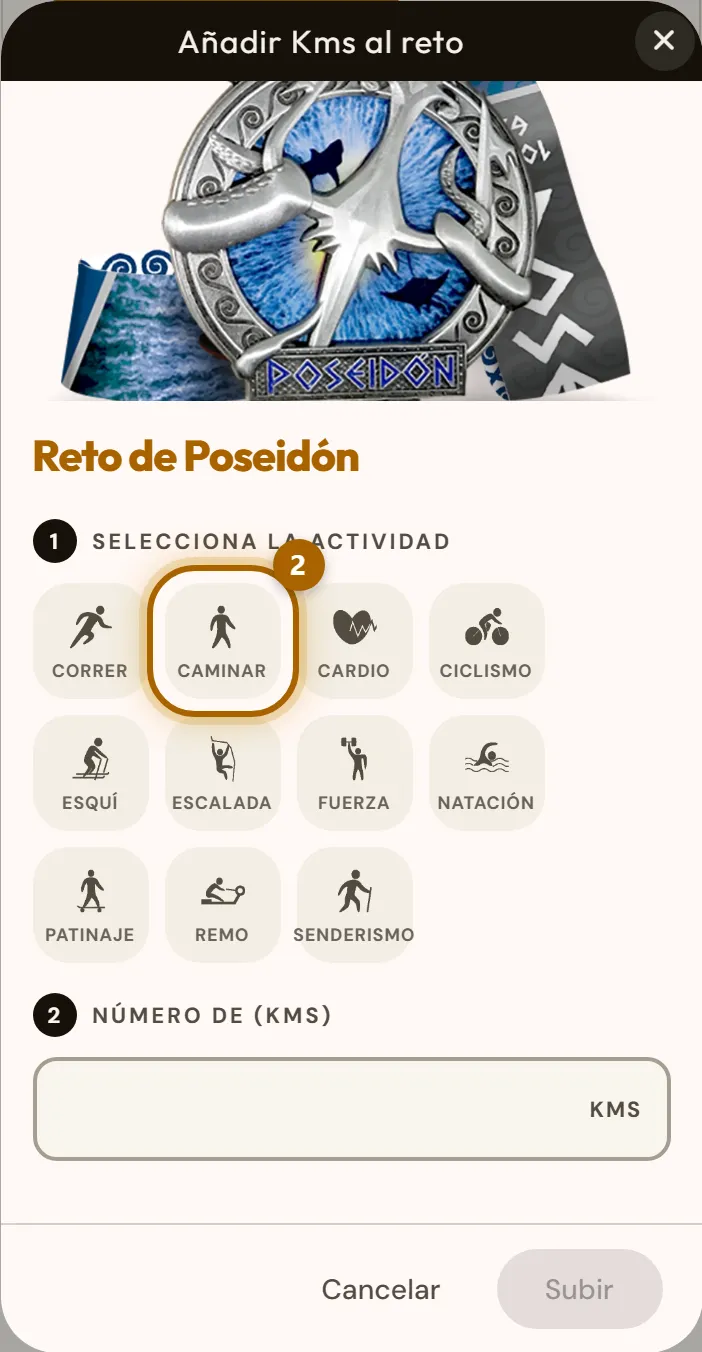
  2. Elige la actividad que has hecho. Fíjate en la unidad, porque cambia según la actividad: Caminar se apunta en pasos, Cardio y Fuerza en calorías, y Correr, Ciclismo o Natación en kilómetros.

    Cuadrícula de actividades para elegir, con una marcada.
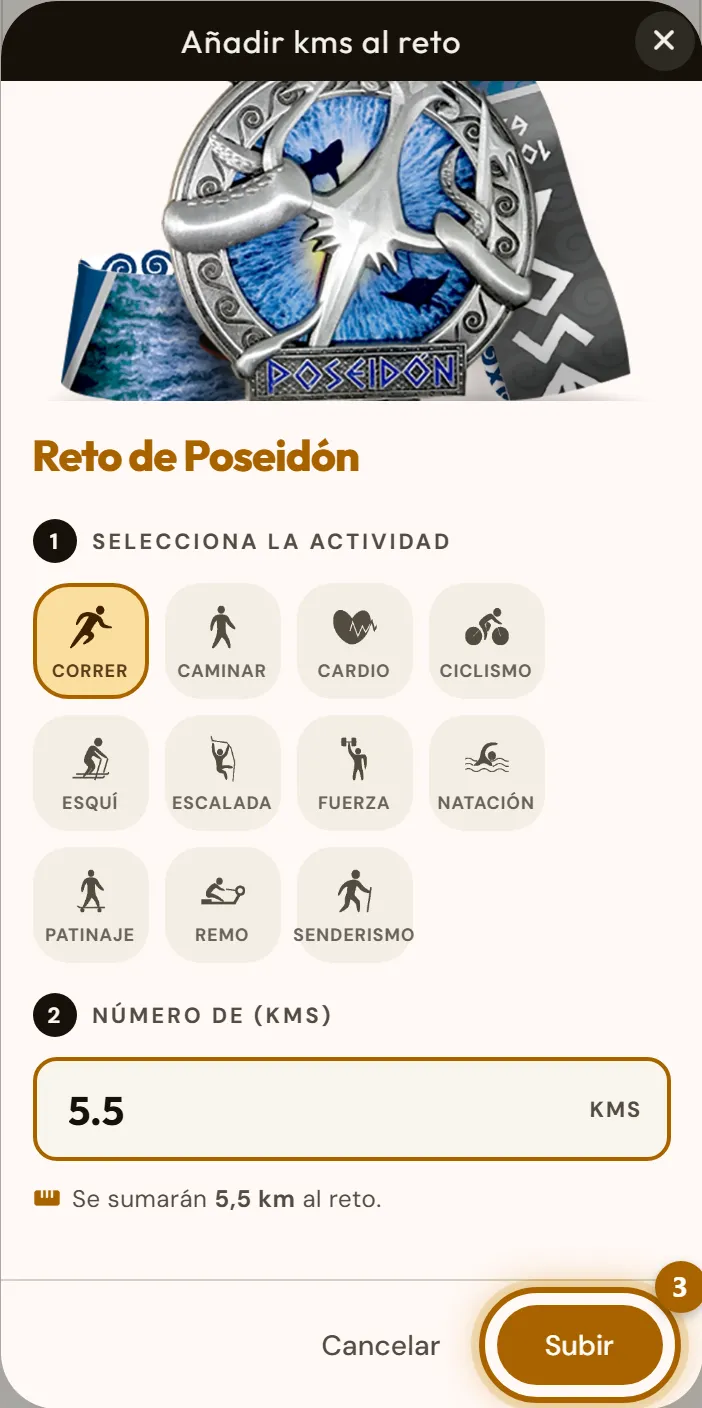
  3. Escribe la cifra. Para los decimales usa un punto, no una coma: 5.5 y no 5,5. Debajo verás cuántos kilómetros se sumarán al reto: Victoris convierte los pasos y las calorías por ti. Pulsa Subir.

    Campo con la cifra escrita, los kilómetros que se sumarán y el botón «Subir» marcado.
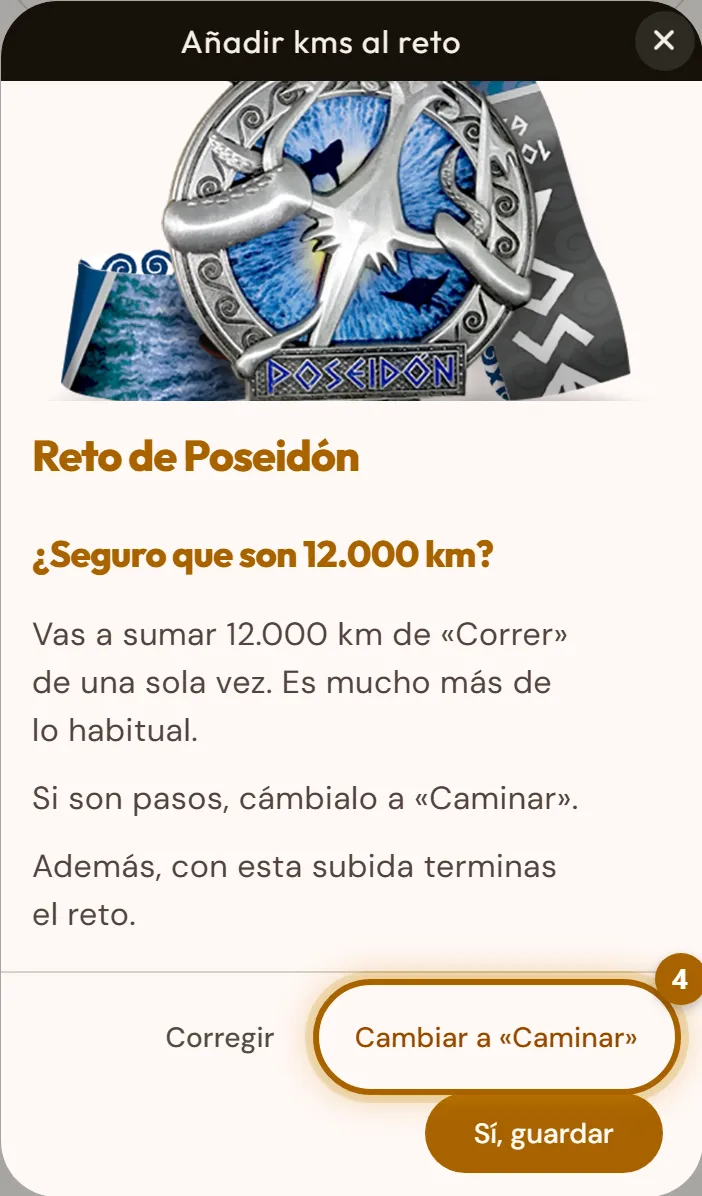
  4. Si la cifra es mucho más alta de lo normal para esa actividad, o si con ella terminas el reto, te pedimos que lo confirmes antes de guardar. Si en realidad eran pasos, puedes cambiar a Caminar desde ahí mismo.

    Aviso «¿Seguro que son 12.000 km?» con los botones «Corregir», «Cambiar a «Caminar»» y «Sí, guardar».
  5. La barra del reto avanza al momento y la actividad aparece en Últimas actividades. Si llegas a la meta, lo celebramos contigo.

Ojo:Revisa la actividad y la cifra antes de pulsar Subir. Si eliges Correr y escribes 12000 pensando en pasos, te avisaremos de que son 12.000 km. Si aun así se guarda una cifra equivocada, puedes deshacerla desde Mi espacio: mira Me he equivocado al apuntar una actividad.

Consejo:En los retos competitivos no se pueden apuntar kilómetros a mano: hace falta el archivo GPX.

Un GPX es un archivo con el recorrido de tu actividad. Lo genera tu reloj o tu app de deporte (Strava, Garmin Connect, Coros, Polar…). Primero lo descargas en tu móvil o tu ordenador y luego lo subes a Victoris.

  1. Consigue el archivo GPX de tu actividad. Si no sabes cómo, tienes las guías de Strava y de Garmin aquí abajo.

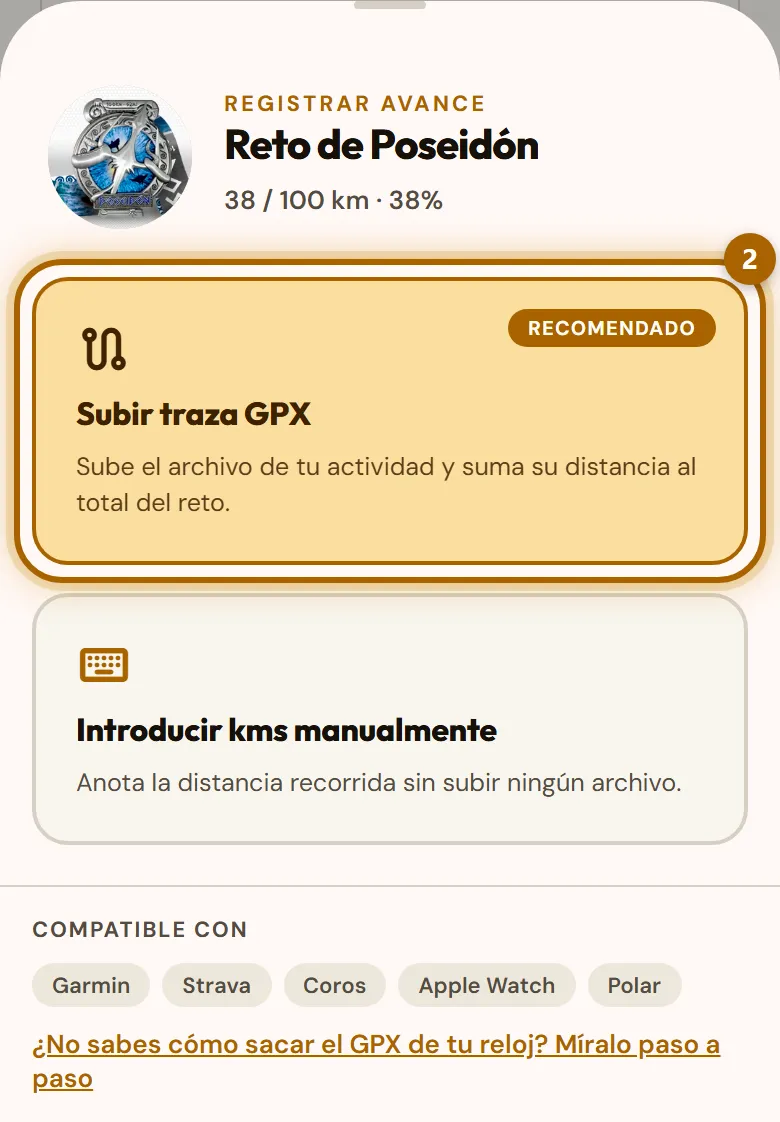
  2. En tu área personal, en el reto, pulsa Registrar avance y elige Subir traza GPX.

    Ventana «Registrar avance» con la opción «Subir traza GPX» marcada.
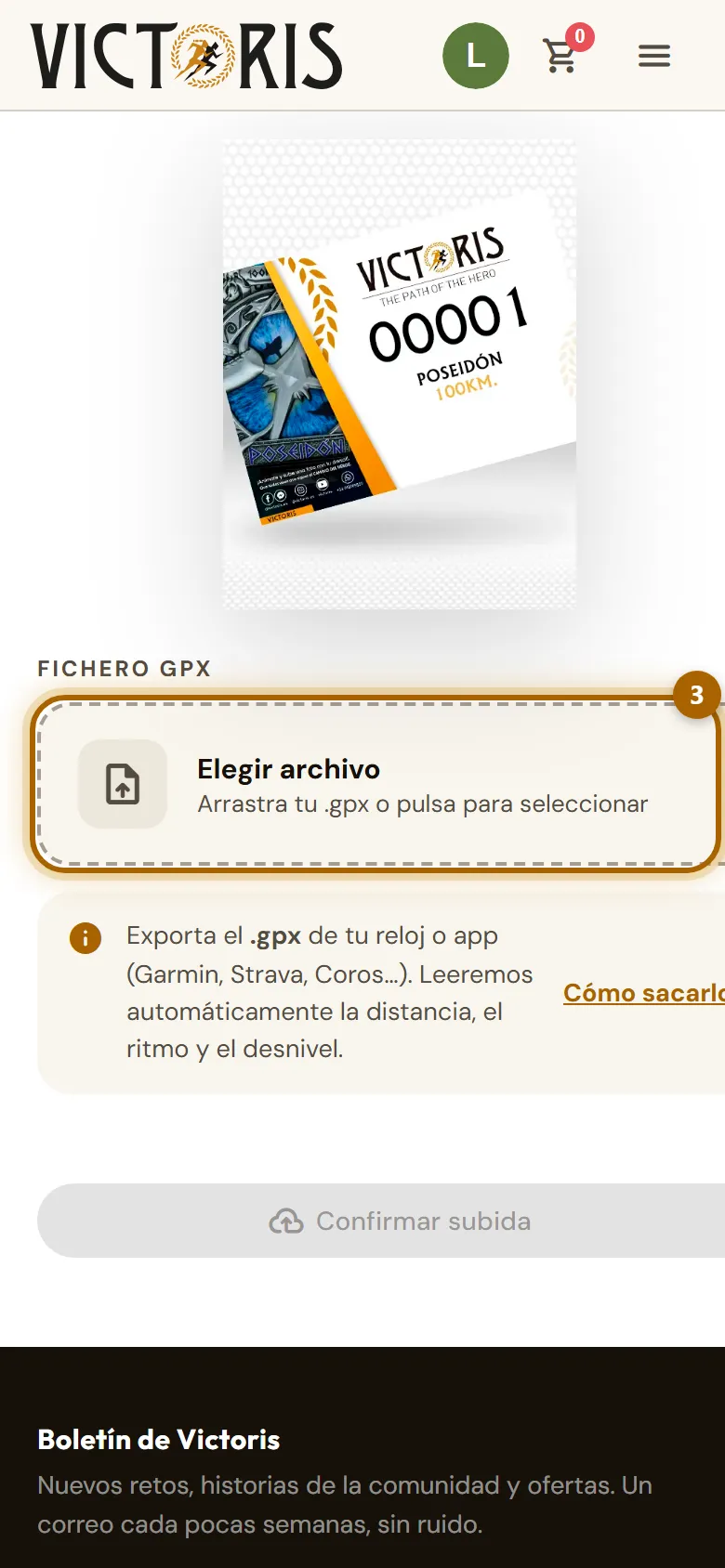
  3. Pulsa Elegir archivo (en el ordenador también tienes el botón Examinar) y busca el archivo. En el móvil suele estar en la carpeta Descargas (o en la app Archivos del iPhone) y termina en .gpx.

    Pantalla «Registrar actividad» con la zona «Elegir archivo» marcada.
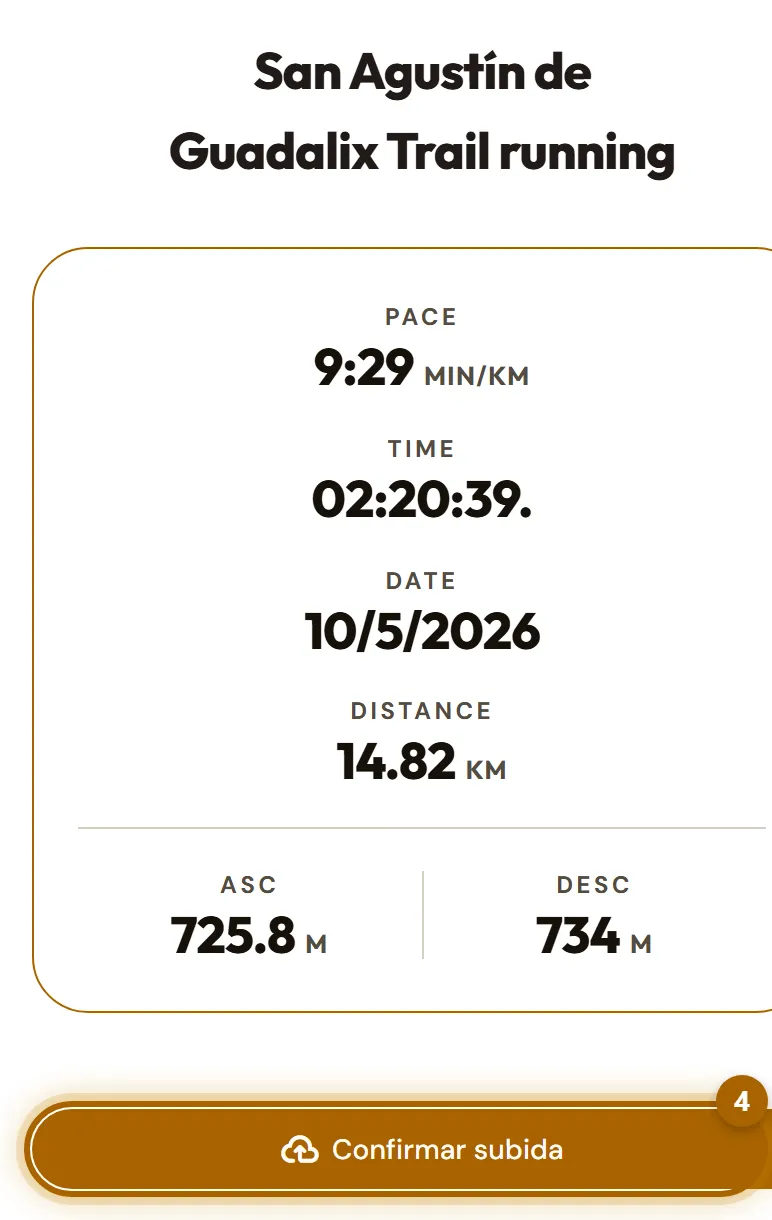
  4. Victoris te enseña lo que ha leído: distancia, tiempo, ritmo, fecha y desnivel, con sus gráficas. Si todo cuadra, pulsa Confirmar subida.

    Resumen de la actividad leída del GPX con el botón «Confirmar subida» marcado.

Ojo:En un reto corto, el GPX tiene que cubrir la distancia completa del reto (y su desnivel) de una sola vez. En un reto largo, cada GPX suma al total.

Consejo:Tu recorrido no sale de tu móvil: el archivo se lee en tu propio navegador y a Victoris solo le llegan las cifras (distancia, tiempo y desnivel).

Ojo:Solo vale el formato .gpx. Las actividades sin GPS, como la cinta o el gimnasio, no tienen GPX: en los retos no competitivos apúntalas a mano.

  1. Abre el navegador de tu móvil (Chrome o Safari) o de tu ordenador, entra en strava.com e inicia sesión con tu cuenta de Strava. Busca la actividad que quieres subir (en el menú, Mis actividades) y ábrela.

    Abrir strava.com
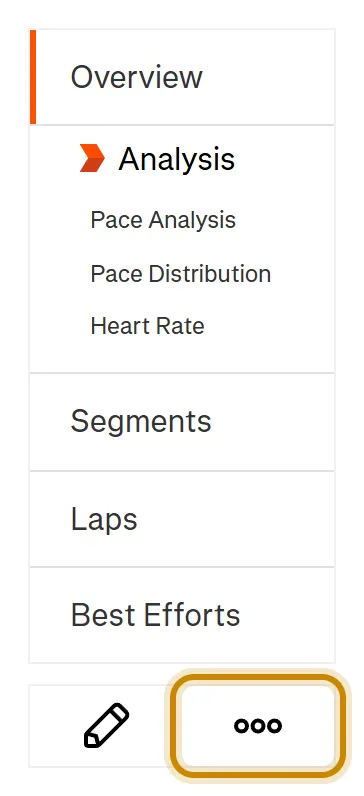
  2. En la página de la actividad, pulsa el botón de los tres puntos ⋯, en la columna de la izquierda.

    Página de una actividad de Strava con el botón de los tres puntos marcado.
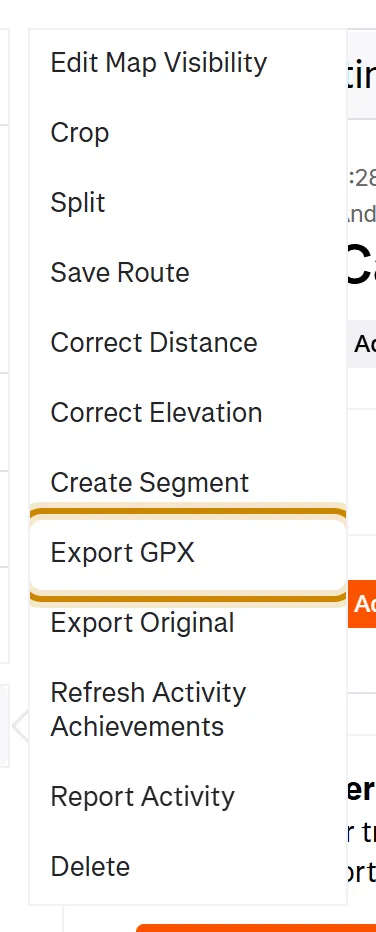
  3. En el menú, pulsa Exportar GPX (si tienes Strava en inglés, Export GPX). El archivo se guarda en tu carpeta de Descargas.

    Menú de la actividad de Strava con la opción «Exportar GPX» marcada.
  4. Vuelve a Victoris y súbelo con Registrar avance y Subir traza GPX.

    Cómo subir el GPX

Consejo:Si al pulsar la actividad el móvil te lleva a la app de Strava, vuelve atrás, mantén pulsado el enlace y elige abrirlo en el navegador. O hazlo desde un ordenador.

Ojo:Solo puedes exportar tus propias actividades, y solo las que tienen recorrido GPS. Si Exportar GPX no aparece, es que esa actividad no tiene GPS.

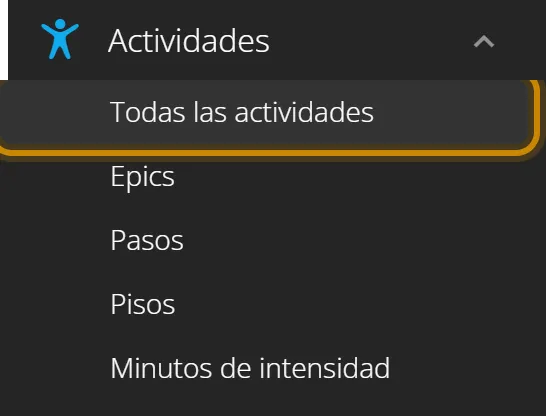
  1. Abre el navegador de tu móvil o de tu ordenador, entra en connect.garmin.com e inicia sesión con tu cuenta de Garmin. Abre el menú (☰) y pulsa Actividades y luego Todas las actividades.

    Abrir connect.garmin.com
    Menú de Garmin Connect con «Todas las actividades» marcado.
  2. Pulsa la actividad que quieras subir.

  3. Pulsa la rueda dentada (⚙), arriba a la derecha de la actividad.

    Actividad de Garmin Connect con la rueda dentada marcada.
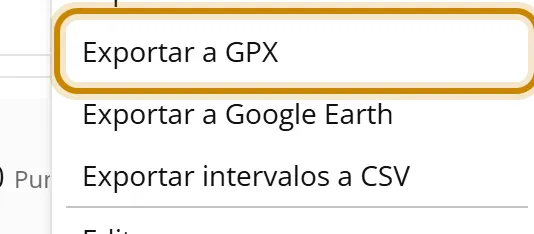
  4. Pulsa Exportar a GPX (en inglés, Export to GPX). El archivo se guarda en tu carpeta de Descargas. Súbelo a Victoris con Registrar avance y Subir traza GPX.

    Menú de la rueda dentada con «Exportar a GPX» marcado.

Consejo:Si también usas Strava y tu reloj se sincroniza con él, puedes sacar el GPX desde Strava, como prefieras.

  • Casi todas las apps de deporte tienen, en cada actividad, una opción Exportar o Compartir. Busca ahí y elige el formato GPX.
  • Si tu reloj se sincroniza con Strava (Coros, Polar, Suunto, Wahoo y muchos más lo hacen), lo más fácil es sacar el GPX desde Strava.
  • Apple Watch y la app Salud del iPhone no dejan exportar una actividad suelta en GPX. Si usas Strava, conéctalo con Salud y saca el GPX desde Strava. Si no, apunta los kilómetros a mano (en los retos no competitivos).

Consejo:¿No encuentras la opción? Escríbenos diciendo qué reloj o qué app usas y te ayudamos.

  1. Instala Victoris en tu Android, desde Google Play o desde el aviso Instala Victoris.

    Cómo instalarla
  2. En la app donde tienes el archivo (tus Descargas, tu gestor de archivos o tu app de deporte), pulsa Compartir y elige Victoris.

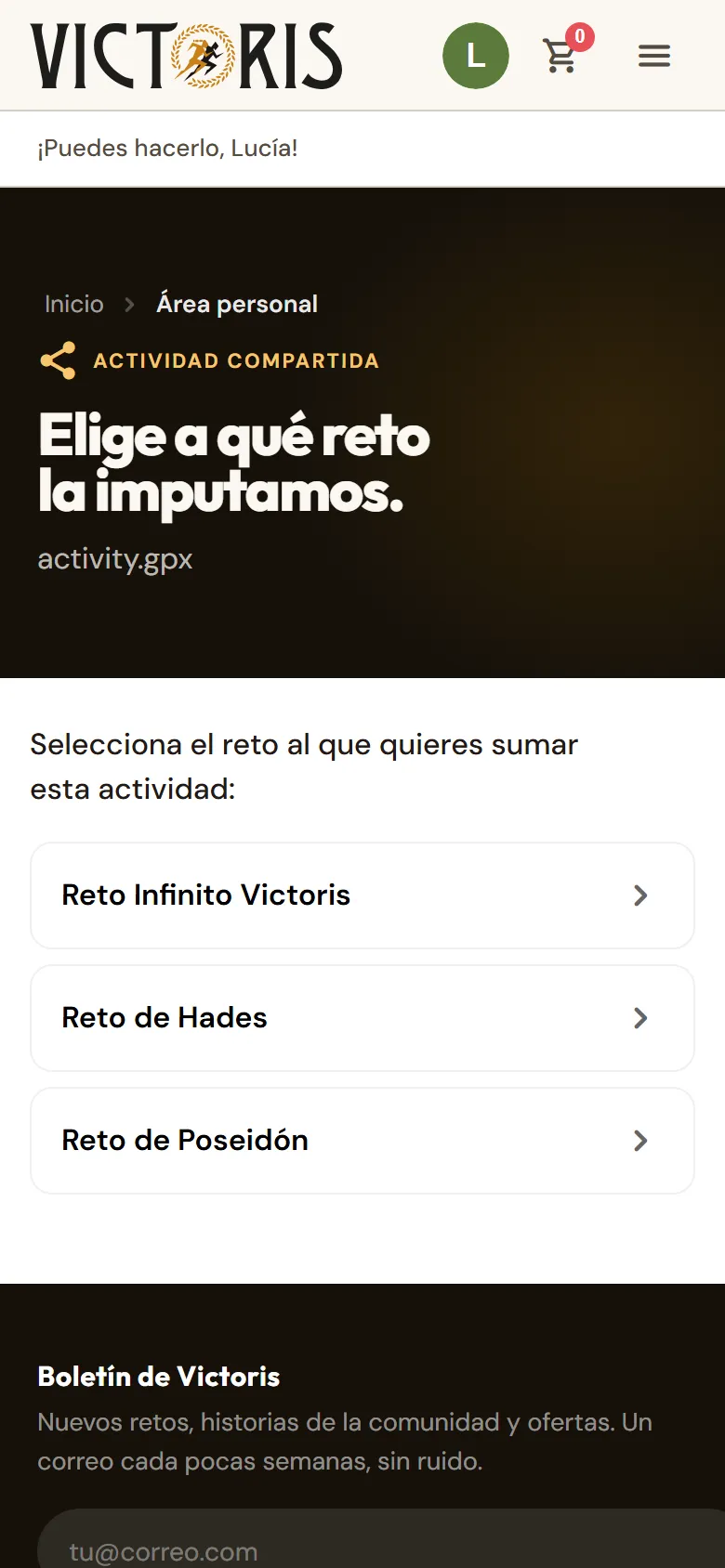
  3. Victoris se abre y te pregunta a qué reto quieres sumar la actividad. Elige el reto y te llevará a la pantalla de subida con el archivo ya cargado. Pulsa Confirmar subida.

    Pantalla «Elige a qué reto la imputamos» con los retos activos.

Ojo:En iPhone esta opción no existe: sube el archivo con Elegir archivo.

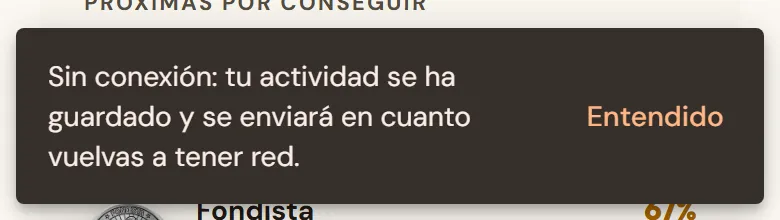
  1. Apunta tu actividad como siempre. Si no hay conexión, verás el aviso Sin conexión: tu actividad se ha guardado y se enviará en cuanto vuelvas a tener red.

    Aviso de actividad guardada sin conexión.
  2. Pulsa Entendido y sigue con tu día. Cuando el móvil recupere la conexión, Victoris la enviará sola.

Ojo:No la vuelvas a apuntar: se sumaría dos veces.

  1. No pidas la medalla todavía, aunque el reto se haya dado por terminado. Mientras no la pidas, puedes deshacer la actividad tú mismo.

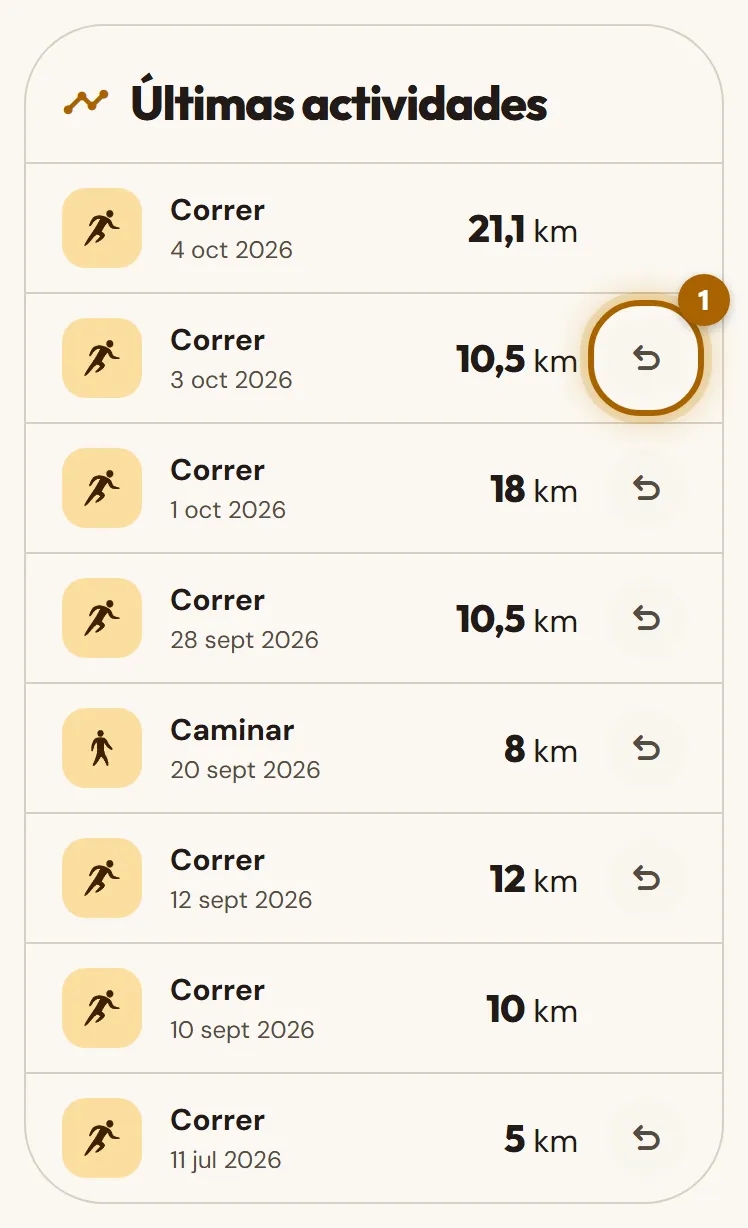
  2. En Mi espacio, en Últimas actividades, pulsa Deshacer junto a la actividad equivocada. En el móvil es la flecha curva del final de la fila.

    Lista «Últimas actividades» con el botón «Deshacer» de una actividad marcado.
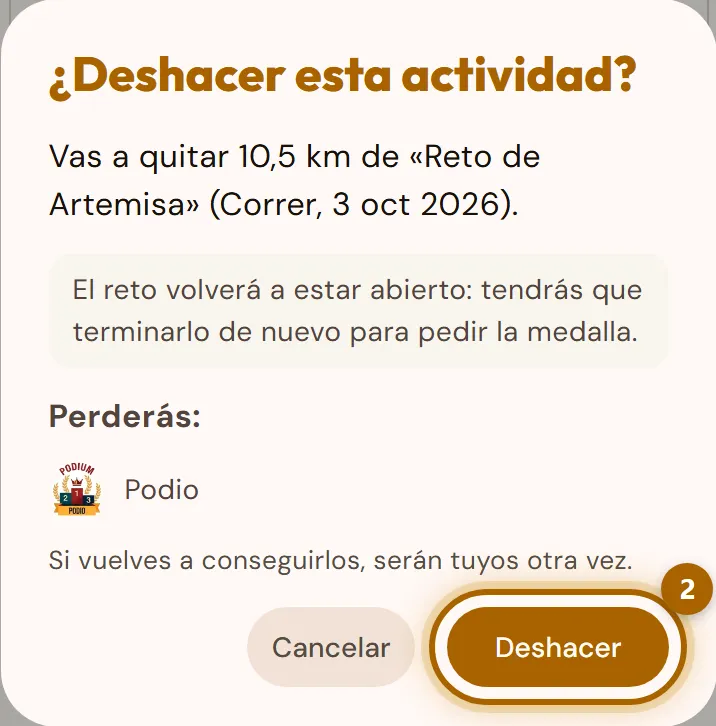
  3. Antes de confirmar te contamos qué va a pasar: cuántos kilómetros se quitan, si el reto vuelve a estar abierto y qué logros o monedas pierdes. Pulsa Deshacer para confirmarlo.

    Ventana «¿Deshacer esta actividad?» con los kilómetros que se quitan, el aviso de que el reto vuelve a estar abierto y el botón «Deshacer» marcado.
  4. Si ya pediste la medalla, o la actividad es antigua y de un reto competitivo, no se puede deshacer desde la app. Escríbenos a info@victoris.es con tu usuario, el reto y la actividad (fecha y cifra), y la corregimos.

Consejo:El error más habitual es elegir Correr y escribir los pasos del día. Caminar es la actividad que se apunta en pasos.

Ojo:Al deshacer una actividad pierdes los logros y monedas que dependían de ella; si los vuelves a conseguir, serán tuyos otra vez. Lo que ya te hemos enviado a casa se queda contigo.

Terminar y recibir tu medalla

La medalla, el dorsal, el certificado y la clasificación.

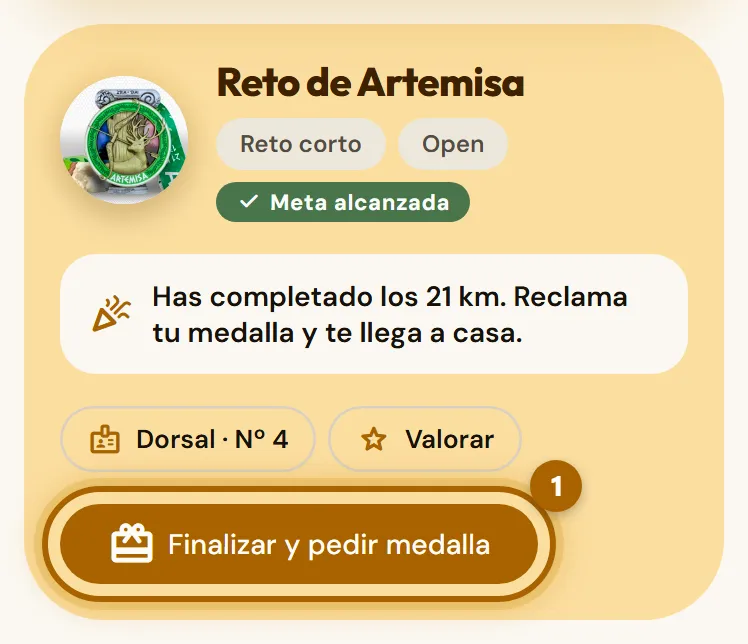
  1. Cuando completas la distancia, verás ¡Reto completado!. Pulsa Solicitar mi medalla. Si cerraste ese aviso, en tu área personal el reto muestra el botón Finalizar y pedir medalla.

    Reto completado con el botón «Finalizar y pedir medalla» marcado.
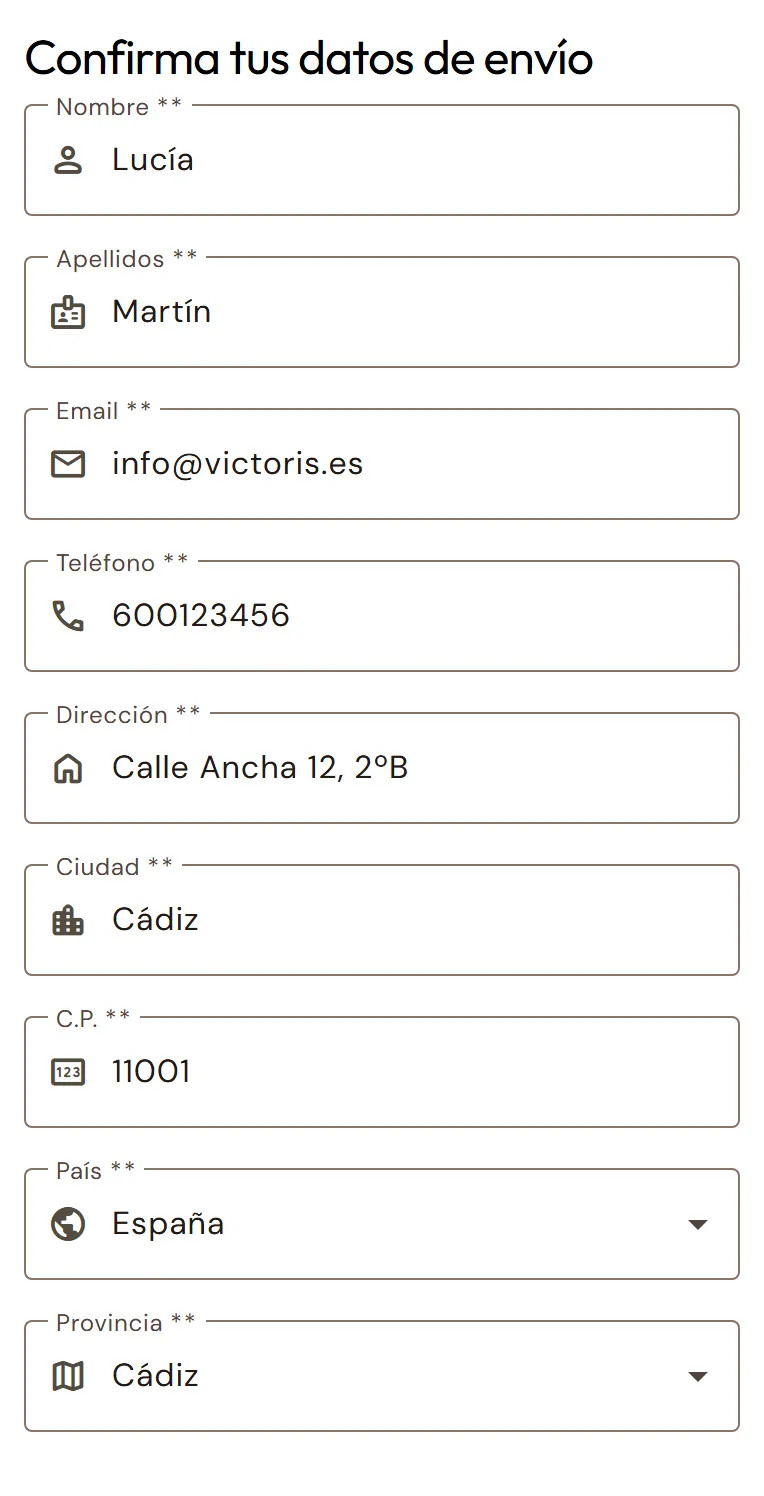
  2. Revisa con calma Confirma tus datos de envío. La medalla irá a esta dirección, así que comprueba la calle, el número, el código postal y tu teléfono.

    Formulario «Confirma tus datos de envío».
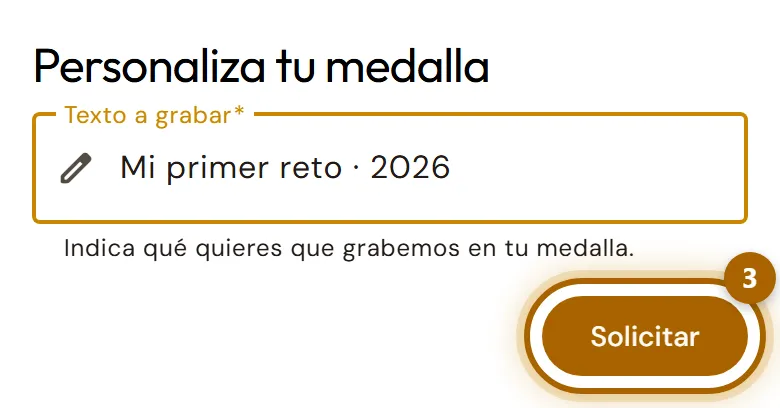
  3. En Personaliza tu medalla puedes escribir el texto que quieres grabar (hasta 120 caracteres). Pulsa Solicitar.

    Campo «Texto a grabar» y botón «Solicitar» marcado.
  4. Te llegará un correo de confirmación. Ahora empezamos a preparar tu medalla. Aprovecha para valorar el reto: nos ayuda mucho.

Ojo:Pedir la medalla no tiene vuelta atrás: en cuanto pulsas Solicitar, empezamos a grabarla. Si ves algo raro en tus kilómetros, escríbenos antes.

  • Preparación: procesamos el envío en 3-5 días laborables desde que pides tu medalla.
  • Entrega: 2-4 días en la península y 4-10 días en las islas y el resto de Europa.
  • Transportista: enviamos con Correos y con SEUR.
  • Gastos de envío: se pagan aparte y dependen del pack y del destino. Los ves en el carrito antes de pagar.
  • Monedas de colección: viajan gratis con tu siguiente reto pagado, una por envío. No tienes que pedirlas.

Ojo:Si alguna vez nos quedamos sin stock de una medalla, te avisamos por correo. En ese caso el plazo puede alargarse hasta un mes.

  1. El dorsal lo tienes desde que te apuntas. En tu área personal, en el reto, pulsa Dorsal.

    Reto en curso con el enlace del dorsal marcado.
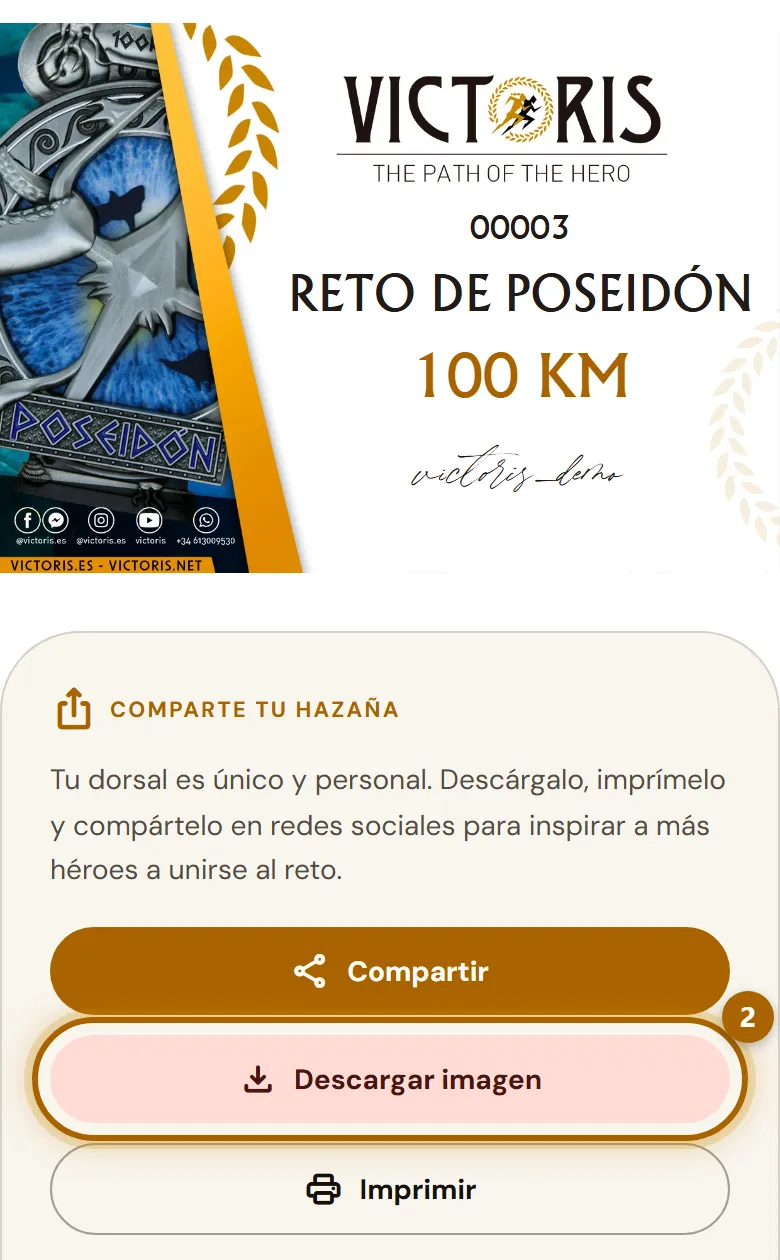
  2. Pulsa Descargar imagen para guardarlo en tu galería, Imprimir para llevarlo puesto o Compartir para mandarlo por WhatsApp o subirlo a tus redes.

    Dorsal personal con los botones para descargar, imprimir y compartir.
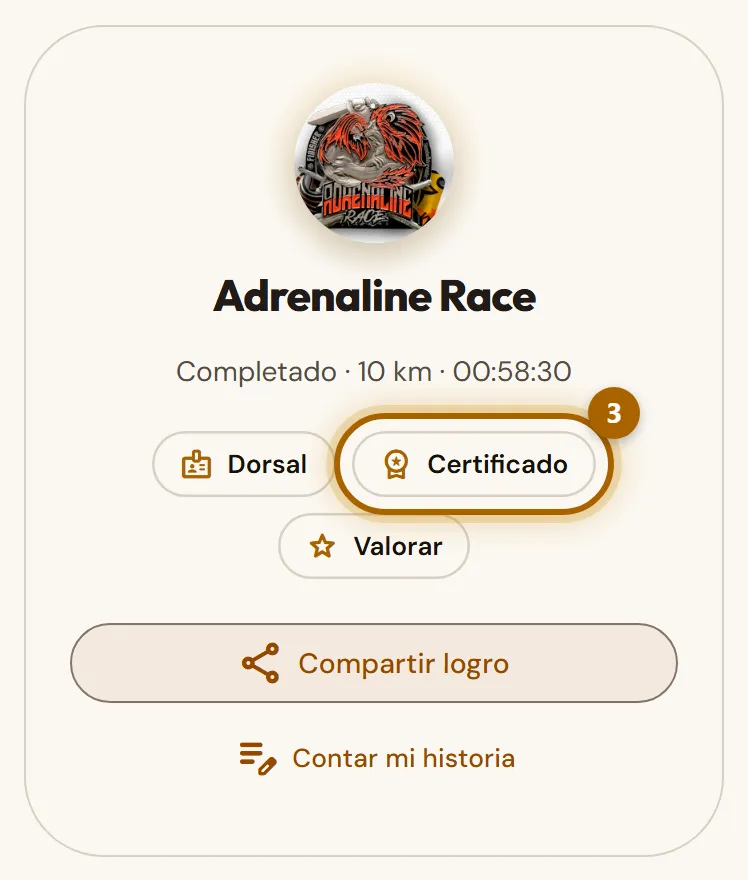
  3. El certificado aparece cuando terminas el reto. En Medallas conseguidas, pulsa Certificado.

    Reto terminado en «Medallas conseguidas» con el enlace «Certificado» marcado.
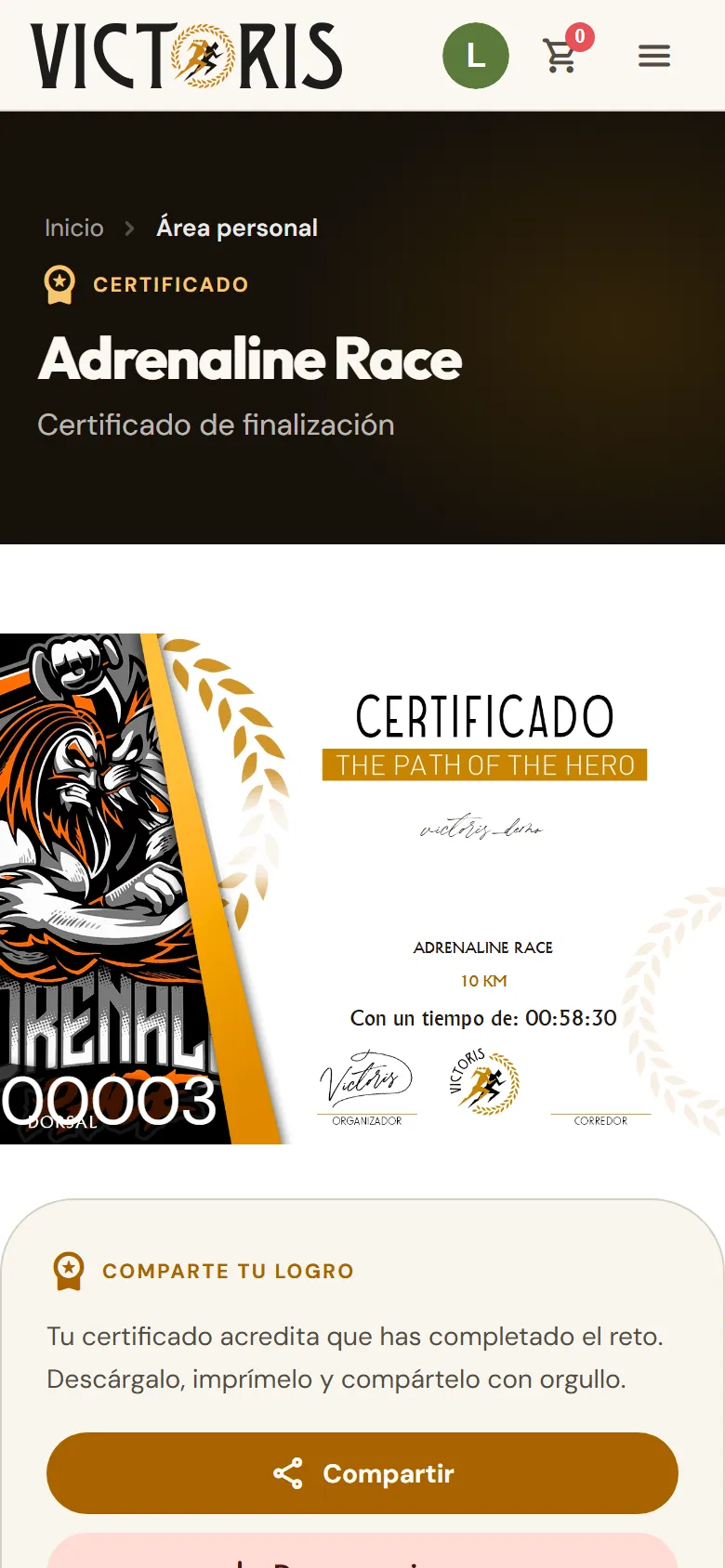
  4. Tiene los mismos botones que el dorsal. En los retos cortos muestra tu tiempo, y en los largos las fechas en que lo hiciste.

    Certificado de finalización de un reto.

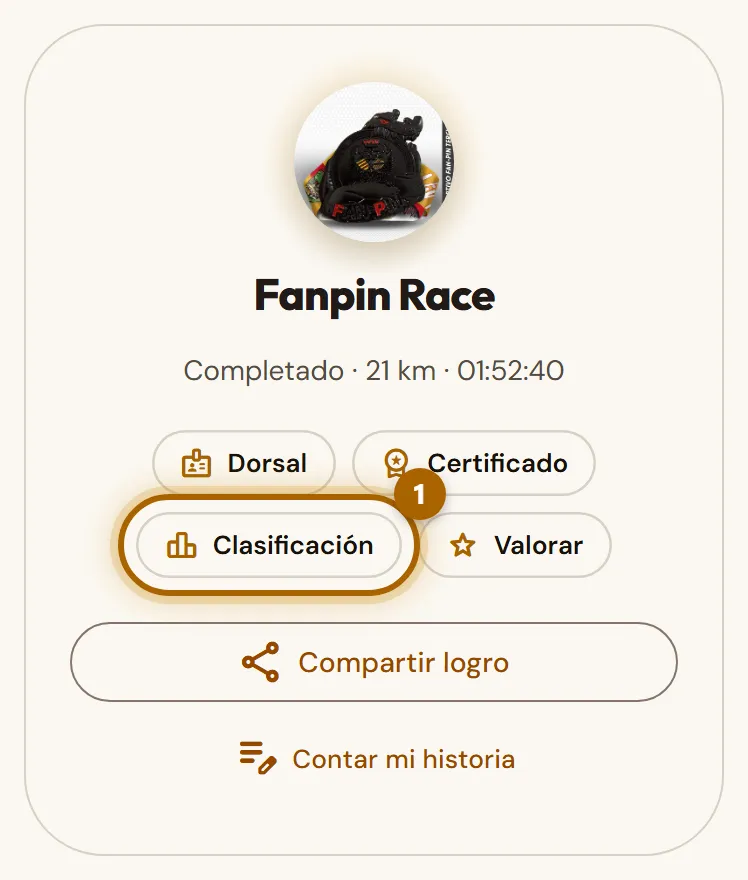
  1. Cuando terminas un reto competitivo, en tu área personal aparece el enlace Clasificación. Púlsalo.

    Reto competitivo terminado con el enlace «Clasificación» marcado.
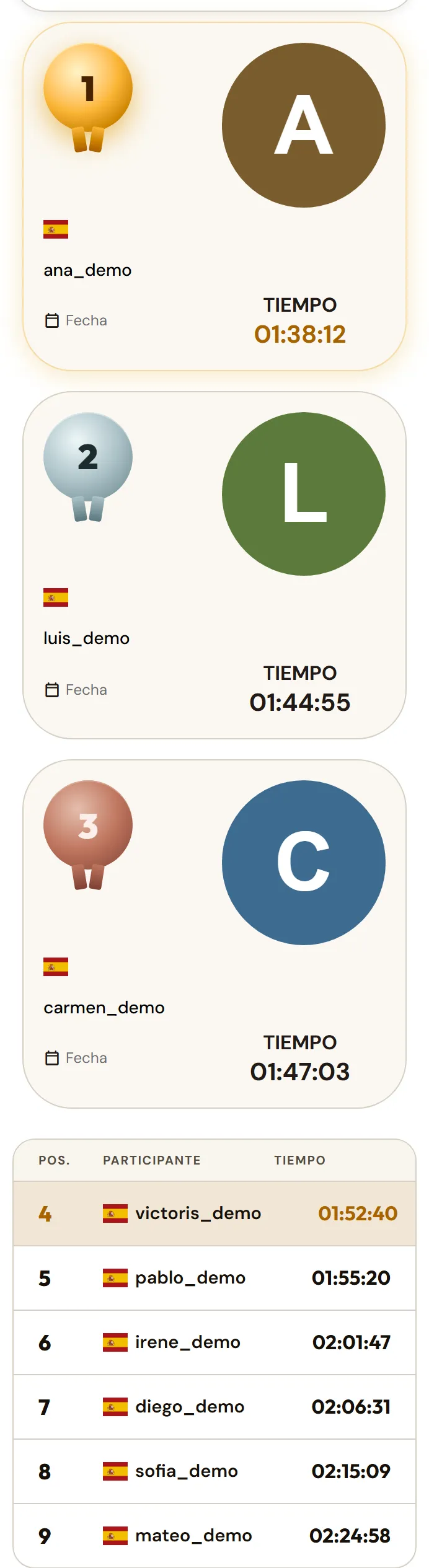
  2. Verás el podio y la tabla con la posición, el participante, la fecha y el tiempo. Tu fila aparece resaltada; con Localizar posición saltas a ella.

    Clasificación de un reto con el podio y la tabla de tiempos.

Consejo:En la clasificación los demás ven tu nombre de usuario, tu foto, tu país y tus marcas. Nunca tu nombre real, tu email ni tu dirección.

Ojo:El modo competitivo se elige al comprar el reto, en la Tienda. Si te apuntaste en modo libre, no entras en la clasificación.

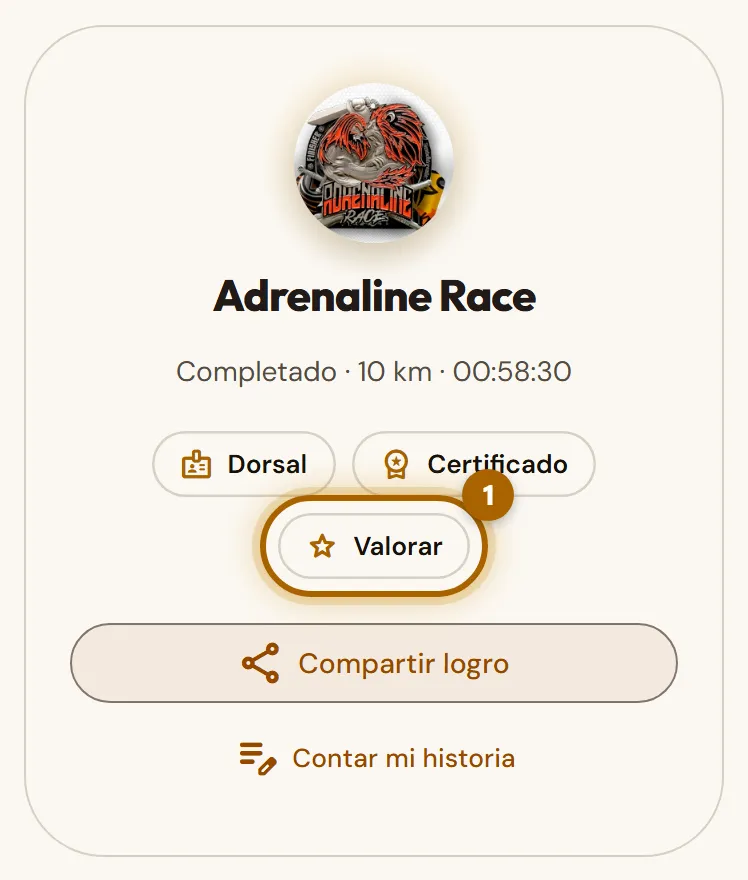
  1. En tu área personal, en el reto terminado, pulsa Valorar.

    Reto terminado con el enlace «Valorar» marcado.
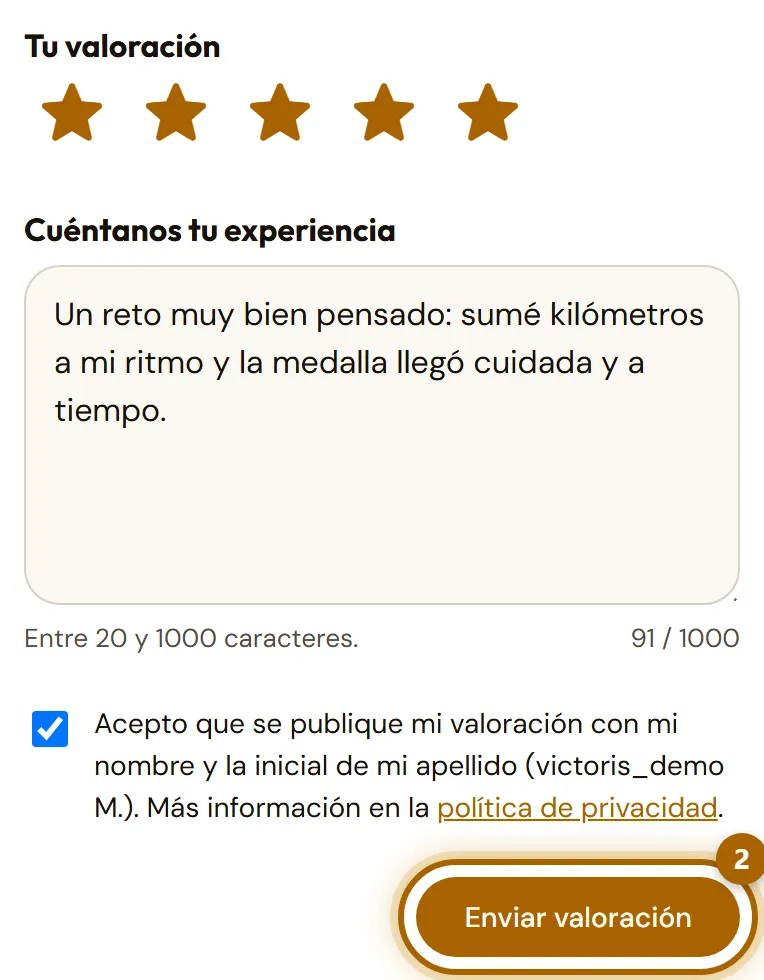
  2. Elige de 1 a 5 estrellas y cuéntanos tu experiencia (entre 20 y 1.000 caracteres). Marca la casilla para que podamos publicarla con tu nombre y la inicial de tu apellido, y pulsa Enviar valoración.

    Formulario de valoración con las estrellas, el texto y el botón «Enviar valoración» marcado.
  3. La revisamos antes de publicarla (solo quitamos insultos, datos personales o publicidad) y aparecerá en la página del reto. Puedes cambiarla o borrarla cuando quieras.

  1. Entra en Cuenta tu historia, desde el botón Contar mi historia de un reto terminado o desde el enlace de abajo.

    Cuenta tu historia
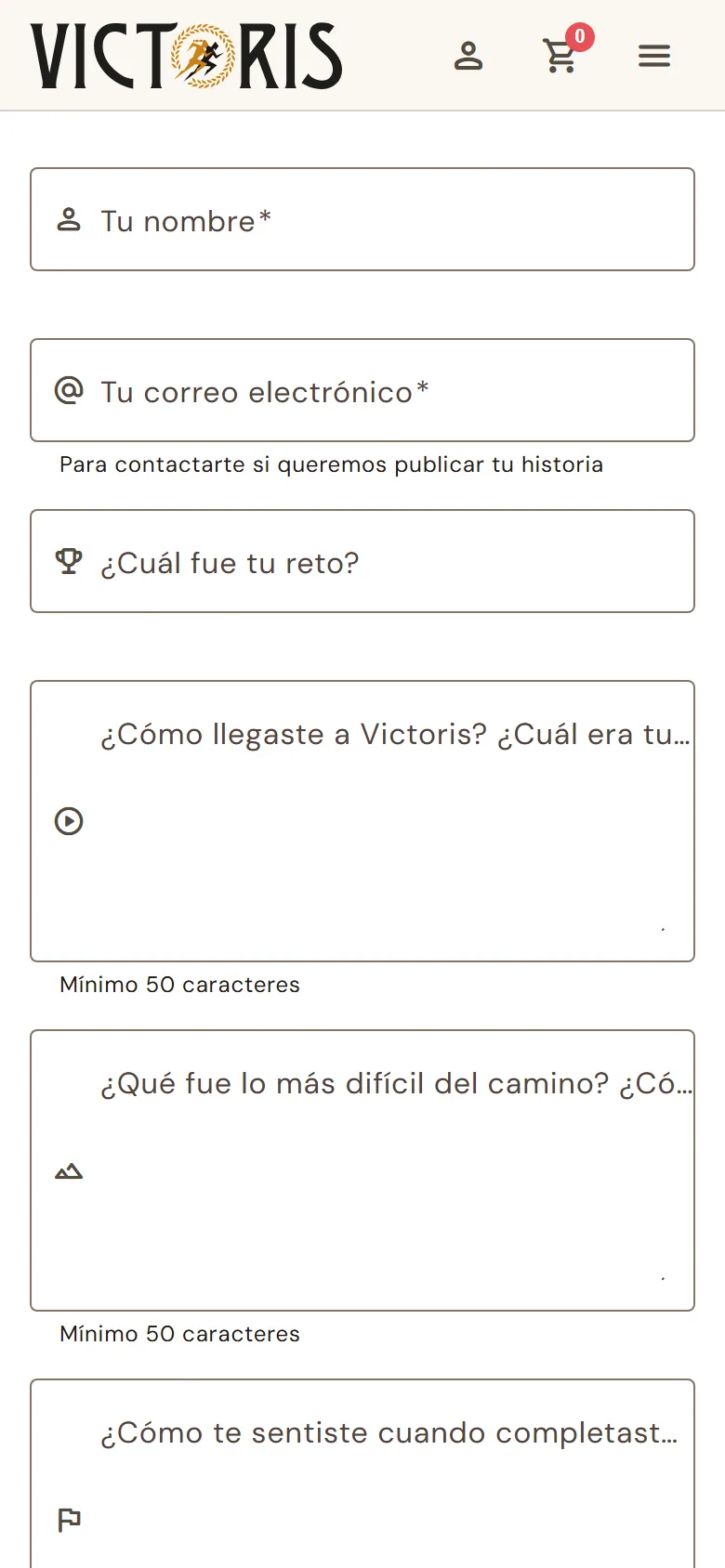
  2. Rellena tus datos y responde a las tres preguntas. Pulsa Enviar mi historia.

    Formulario «Cuenta tu historia».

Consejo:No hace falta escribir bonito: nos interesa lo que te pasó de verdad, lo que te costó y lo que sentiste al llegar.

Monedas y Reto Infinito

Lo que ganas por moverte, sin pagar nada.

Estás apuntado al Reto Infinito desde que creas tu cuenta, gratis. Cada actividad que apuntas en cualquier reto suma también aquí, sin hacer nada más.

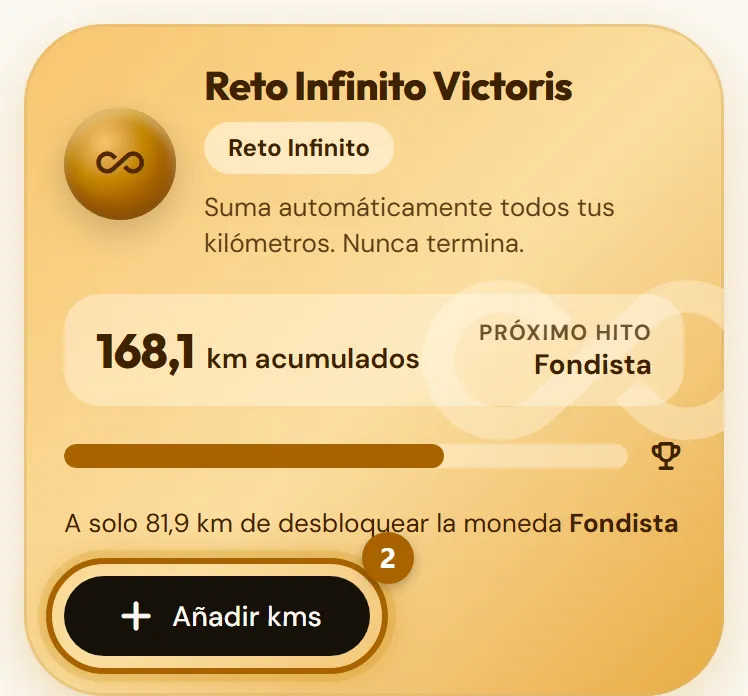
  1. Lo tienes el primero en En progreso, con sus kilómetros acumulados y lo que te falta para el próximo hito.

    Tarjeta del Reto Infinito con los kilómetros acumulados y el botón «Añadir kms» marcado.
  2. Si haces una actividad que no quieres sumar a ningún reto, puedes apuntarla directamente aquí con Añadir kms.

Consejo:El Reto Infinito no tiene medalla, pero sus hitos de kilómetros desbloquean las monedas de Plata de la colección.

  • Stickers digitales: se ganan por constancia y por hitos (tu primera actividad, rachas de días, kilómetros totales…). Viven en tu vitrina.
  • Monedas físicas: de Bronce (por invitar amigos o porque publiquemos tu historia), de Plata (por kilómetros y hazañas) y de Oro (de temporada, por tiempo limitado).
  • Cómo te llegan las monedas: viajan gratis con tu siguiente reto pagado, una por envío. No hay que pedirlas.
  • No tienen precio: no se compran, no dan descuentos y no se pueden regalar. Son tuyas para siempre.
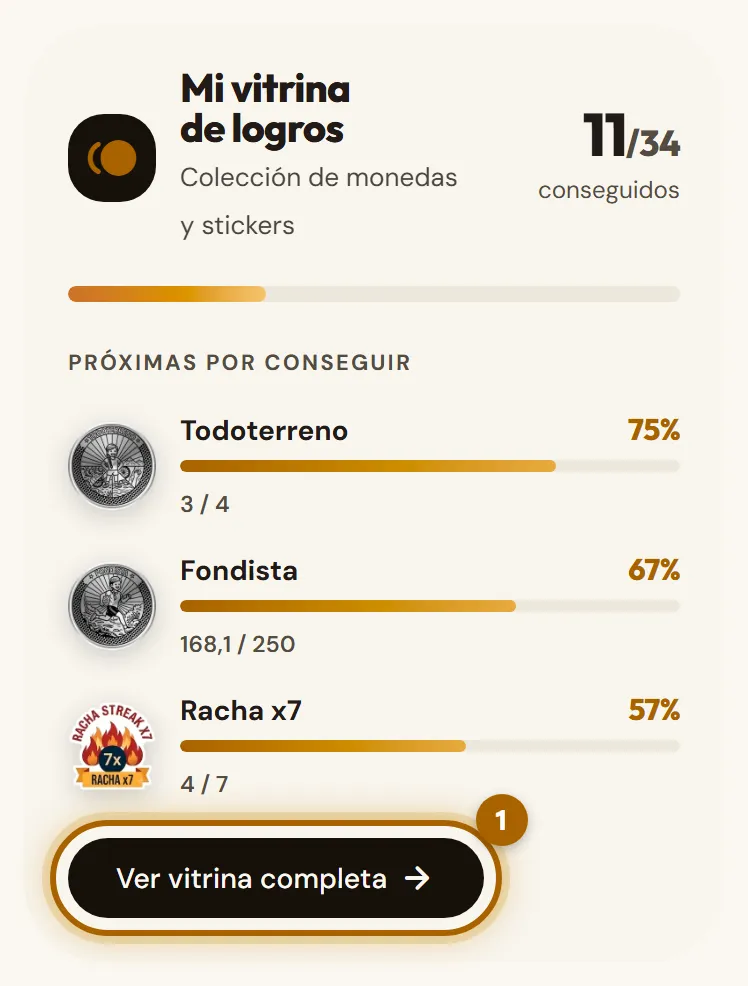
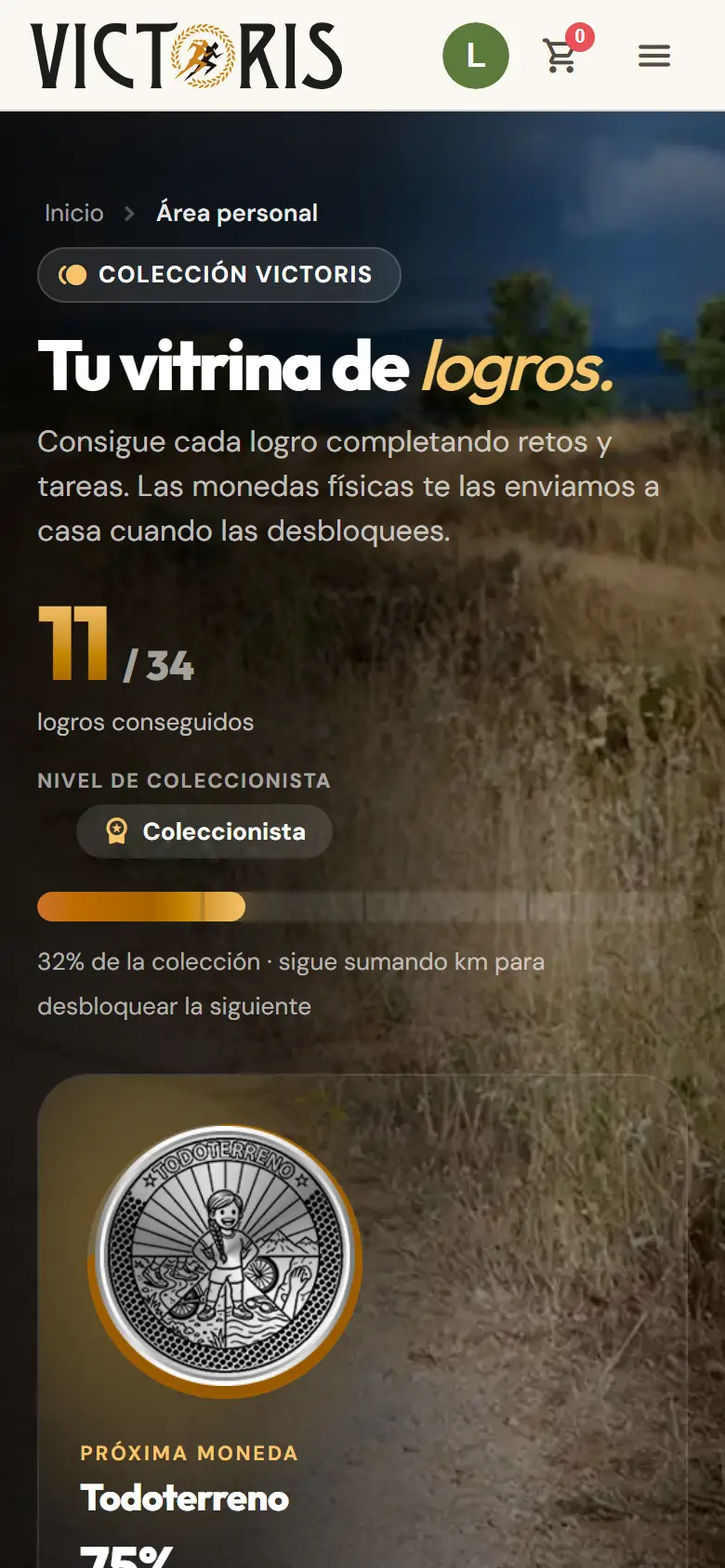
  1. En tu área personal, Mi vitrina de logros te enseña cuántos llevas y los tres que tienes más cerca. Pulsa Ver vitrina completa.

    Resumen «Mi vitrina de logros» con el botón «Ver vitrina completa» marcado.
  2. En la vitrina verás todos los stickers y monedas, los que ya tienes y lo que te falta para cada uno.

    Vitrina completa con stickers y monedas conseguidos y pendientes.

Consejo:El premio máximo es la camiseta Victoris: se consigue juntando las monedas Embajador (traer a 10 amigos) y Cronista (que publiquemos tu historia).

Invita a tus amigos

Tu enlace de invitación y tus códigos de 5 €.

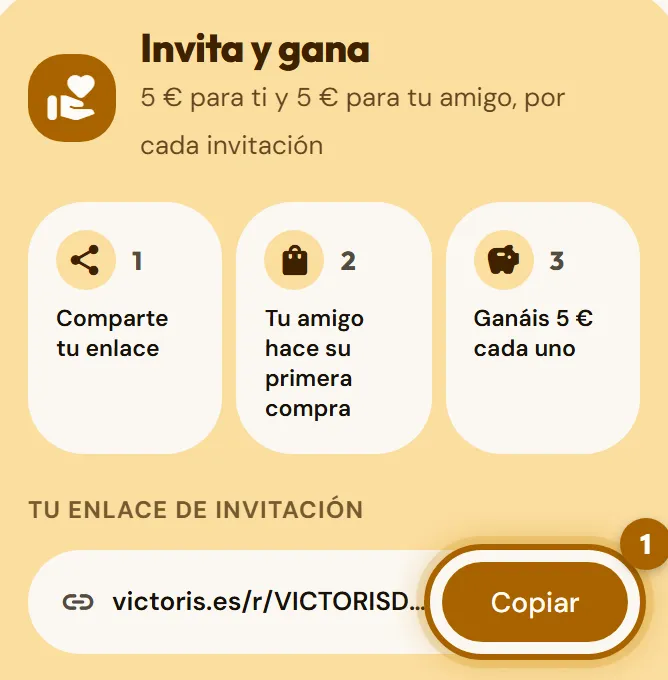
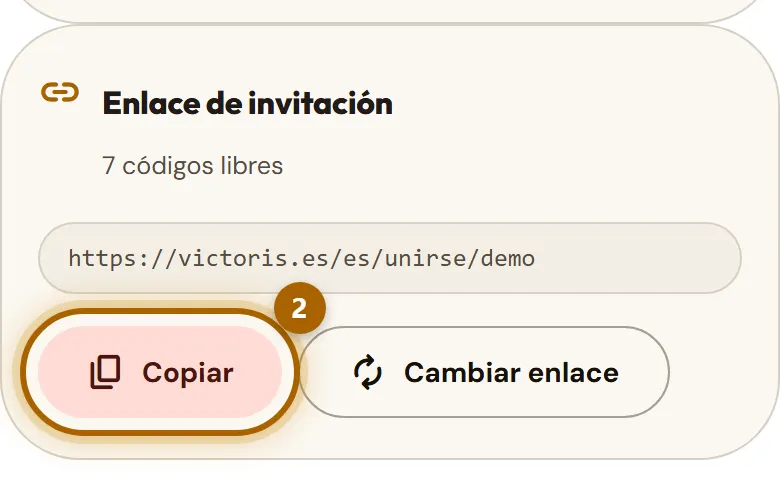
  1. En tu área personal, busca Invita y gana. En Tu enlace de invitación está tu enlace personal. Pulsa Copiar.

    Tarjeta «Invita y gana» con el enlace de invitación y el botón «Copiar» marcado.
  2. Pégalo en un mensaje de WhatsApp, en un email o en tus redes (mantén pulsado el campo de texto y elige Pegar).

  3. Tu amigo abre el enlace y crea su cuenta. Verá arriba que le has invitado tú, y tendrá su descuento de bienvenida.

    Registro abierto desde un enlace de invitación, con el aviso de quién invita.
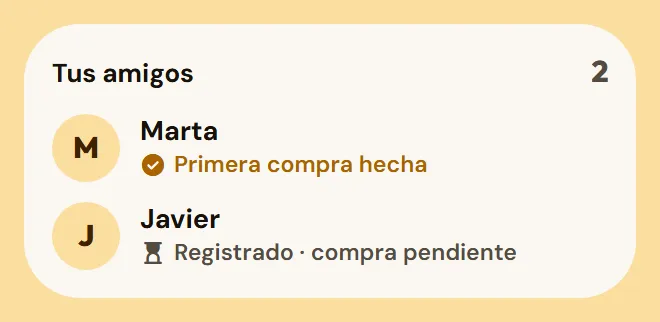
  4. Cuando tu amigo hace su primera compra, te llega tu código de 5 €. En Tus amigos ves cómo va cada uno.

    Lista «Tus amigos» con el estado de cada invitación.

Ojo:Tu amigo cuenta cuando completa su primera compra pagada, no al registrarse. Y tiene que registrarse desde tu enlace.

Consejo:Invitar también tiene premio en la colección: monedas de Bronce al traer a 1, 5 y 10 amigos.

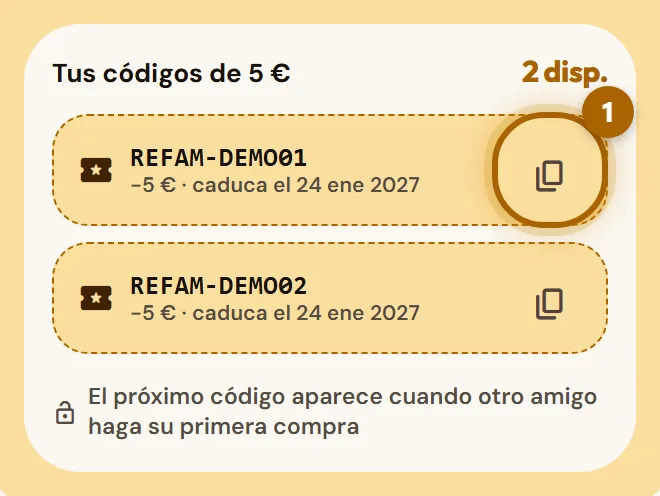
  1. Tus códigos están en Invita y gana, en Tus códigos de 5 €, con su fecha de caducidad. Pulsa el botón de copiar del que quieras usar.

    Lista «Tus códigos de 5 €» con un código y su botón de copiar marcado.
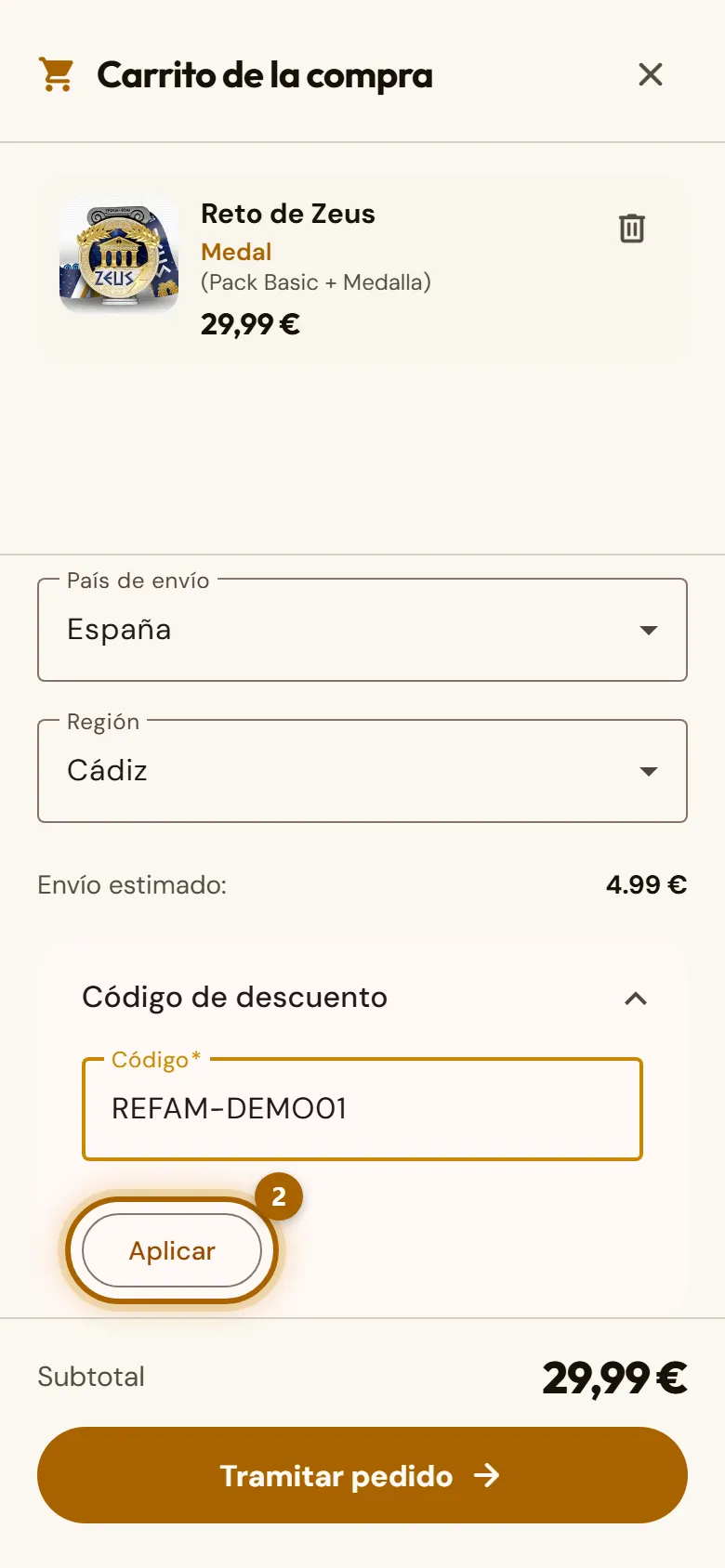
  2. Con la sesión iniciada, añade un reto al carrito y ábrelo. Pega el código en Código de descuento y pulsa Aplicar. Verás el descuento en el total.

    Carrito con un código escrito y el botón «Aplicar» marcado.

Ojo:Los códigos caducan a los 90 días y solo se puede usar uno por pedido. No se cambian por dinero.

Regalar un reto

Regalar, seguir y gestionar tus regalos.

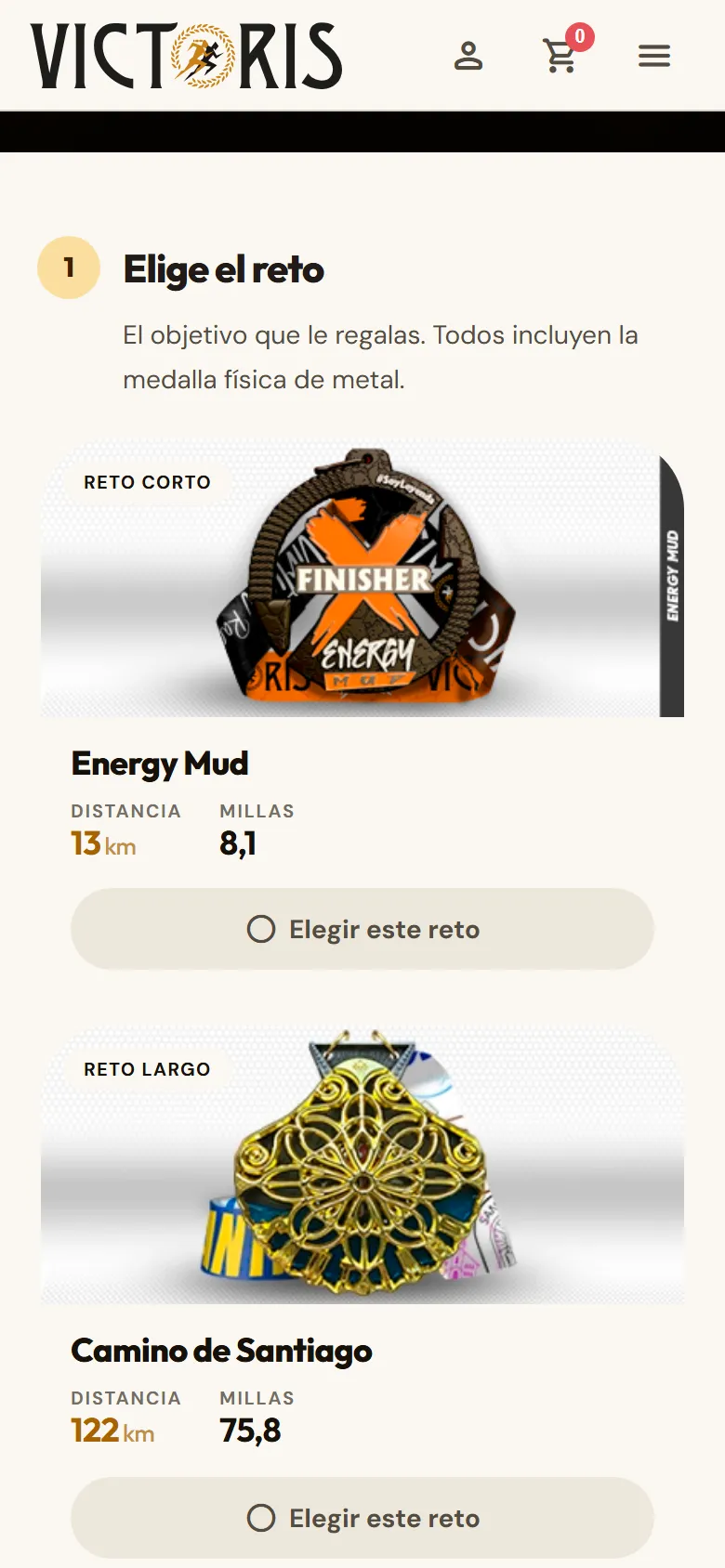
  1. Pulsa Regalar en el menú (el icono del regalo). Elige el reto que quieres regalar y cuántos (hasta 50).

    Primer paso de «Regalar un reto»: elegir el reto.
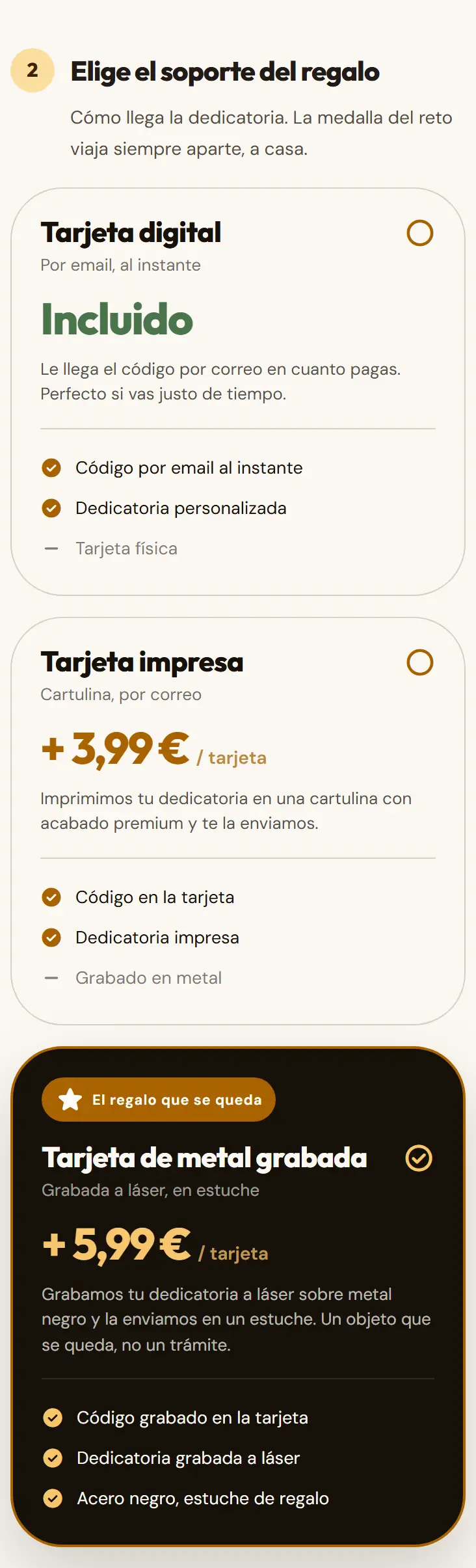
  2. Elige cómo llega: digital, por email al momento e incluido en el precio; tarjeta impresa (+3,99 €), o tarjeta metálica grabada con láser y con estuche (+5,99 €).

    Elección del soporte del regalo: digital, tarjeta impresa o tarjeta metálica.
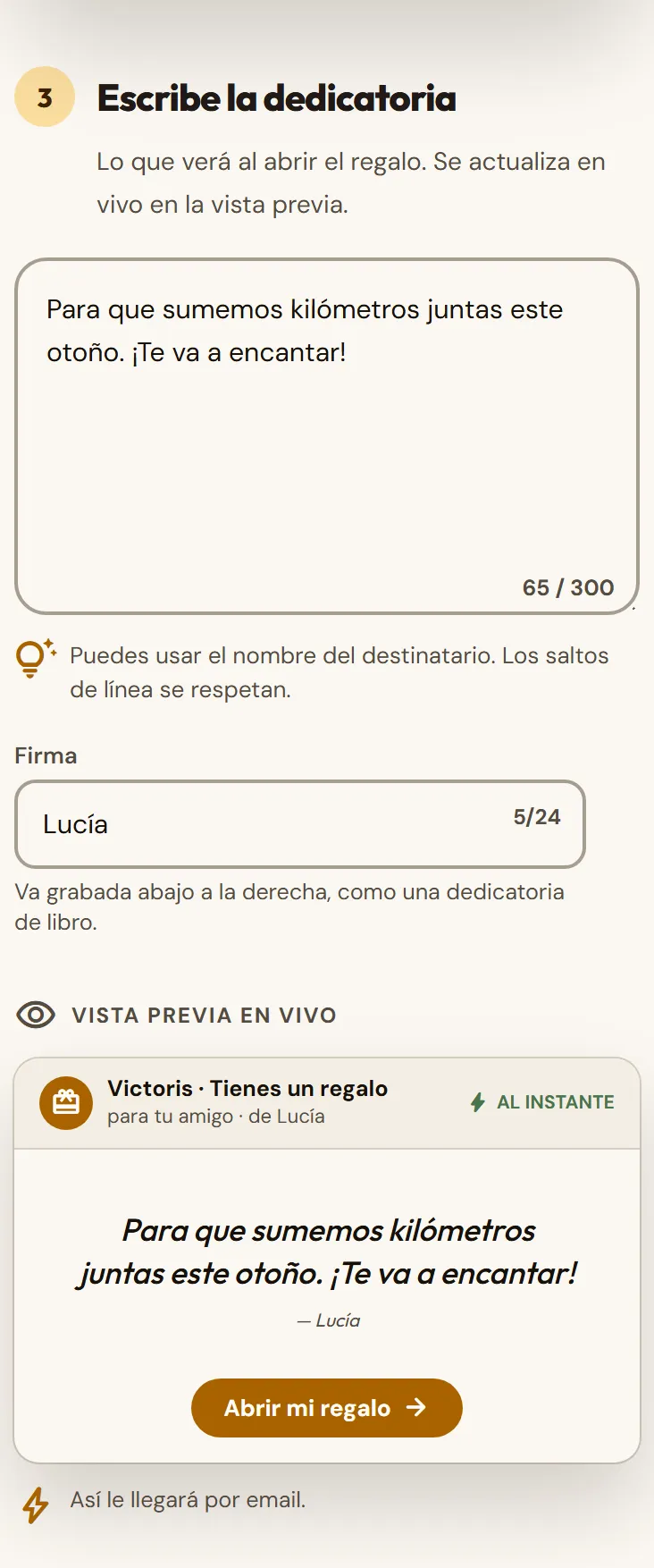
  3. Escribe la dedicatoria y tu firma. A la derecha (o debajo, en el móvil) verás cómo queda.

    Dedicatoria escrita con la vista previa de la tarjeta.
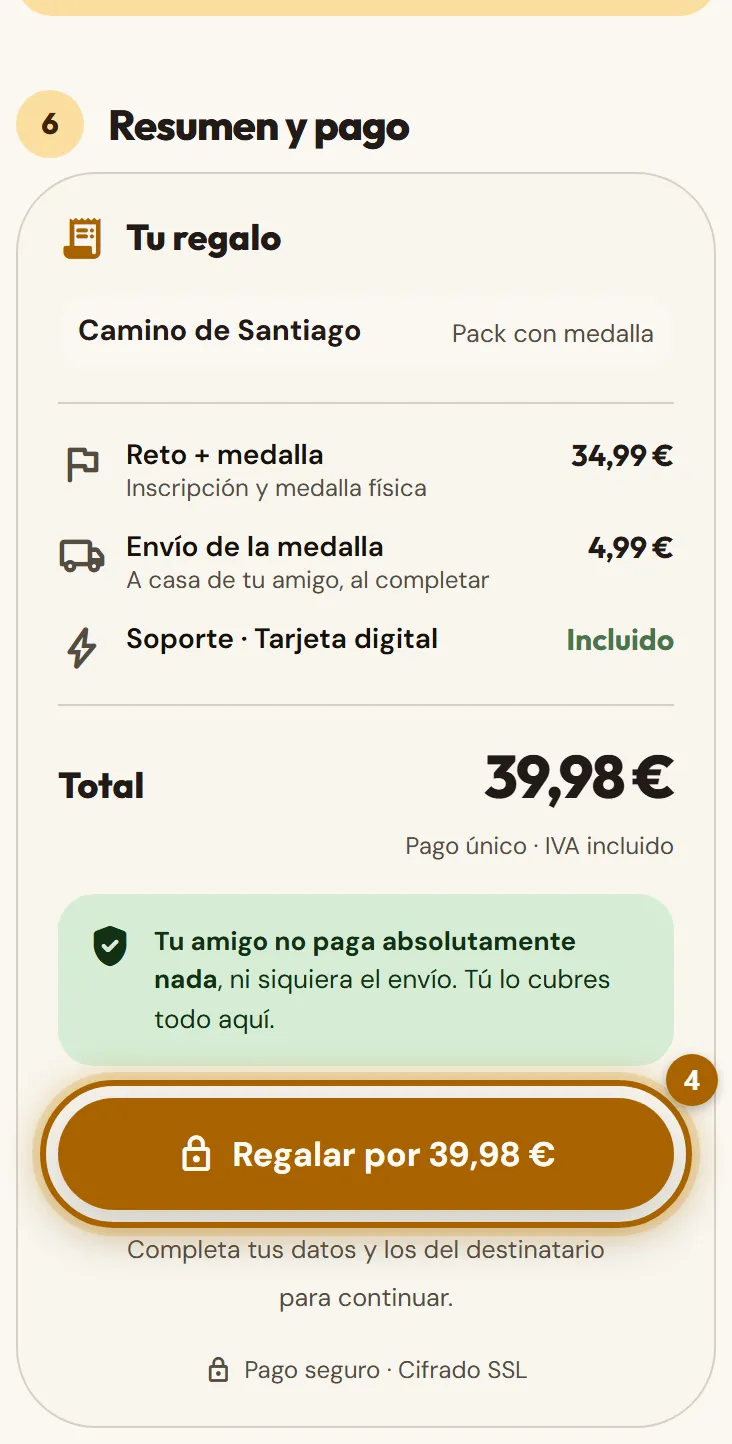
  4. Di a quién va y cómo le llega: por email, en mano o enviada a su casa (solo en España). Rellena tus datos y pulsa el botón de pagar.

    Resumen del regalo con el botón de pagar marcado.
  5. Después de pagar te llega un email con un enlace para seguir y gestionar tu regalo.

Consejo:El regalo siempre incluye la medalla. Y como no caduca, tu amigo puede empezar cuando quiera.

Ojo:Un regalo va en un pedido aparte: si tienes retos en el carrito, termina esa compra primero o vacía el carrito.

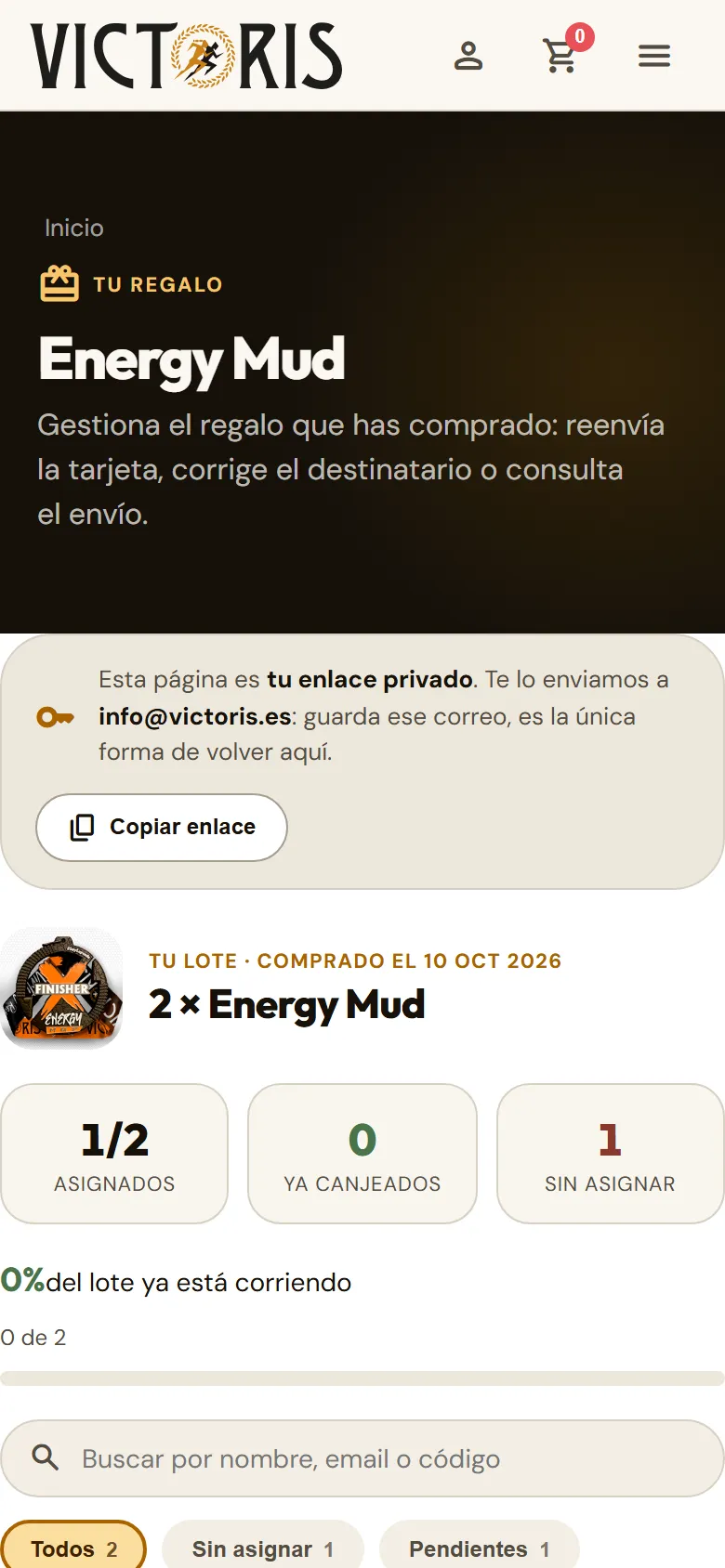
  1. Abre el enlace del email que te llegó al comprar. Ese enlace es la llave de tu regalo: no lo compartas.

    Página de gestión de un regalo con sus opciones.
  2. Desde ahí puedes marcar Ya se la he dado, Reenviar la tarjeta o Corregir nombre o email (mientras no se haya canjeado). Si regalaste varios, puedes asignar cada código a una persona o descargar la lista.

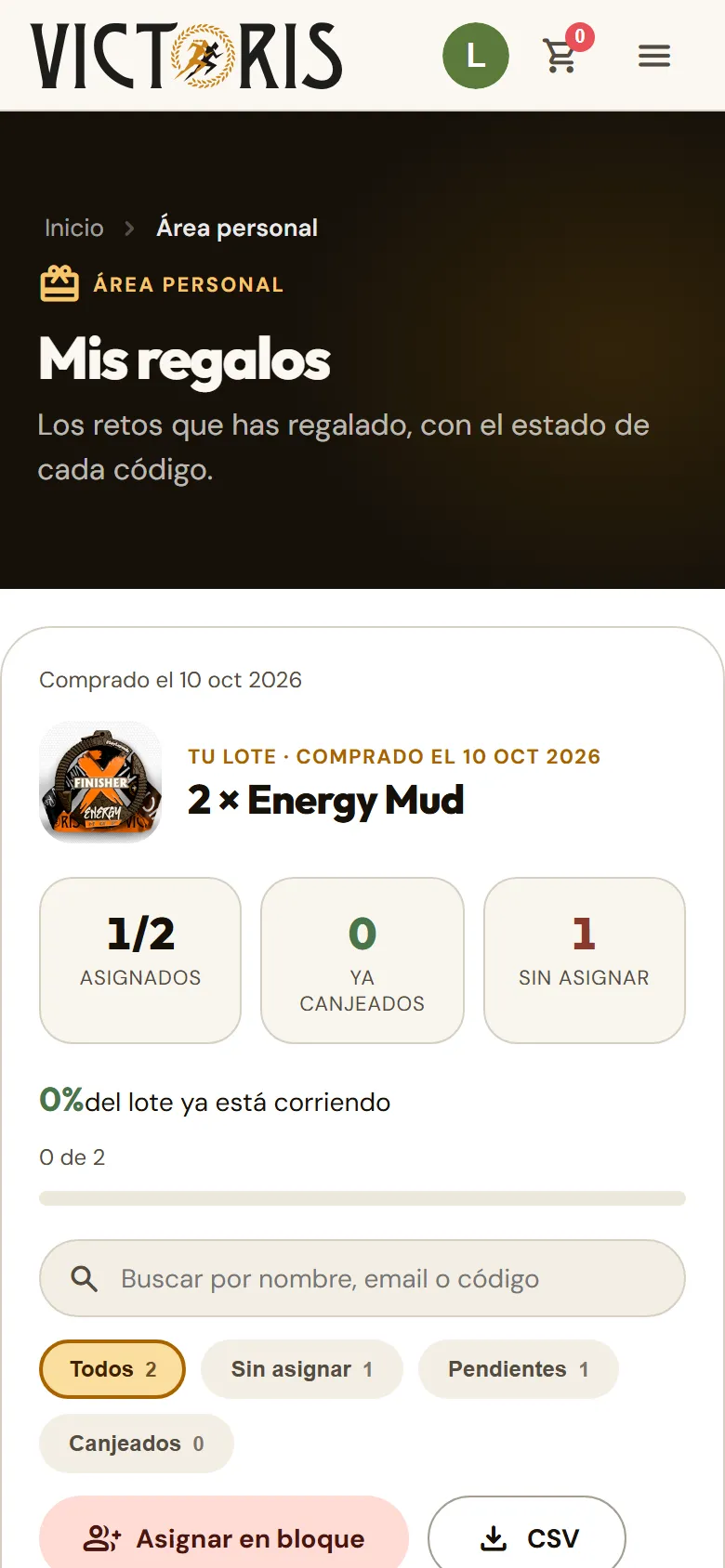
  3. Si tienes cuenta en Victoris, también los ves en el menú, en Mis regalos.

    Página «Mis regalos» con los regalos y su estado.

Grupos y empresas

Retos con tu empresa, tu club o tu asociación.

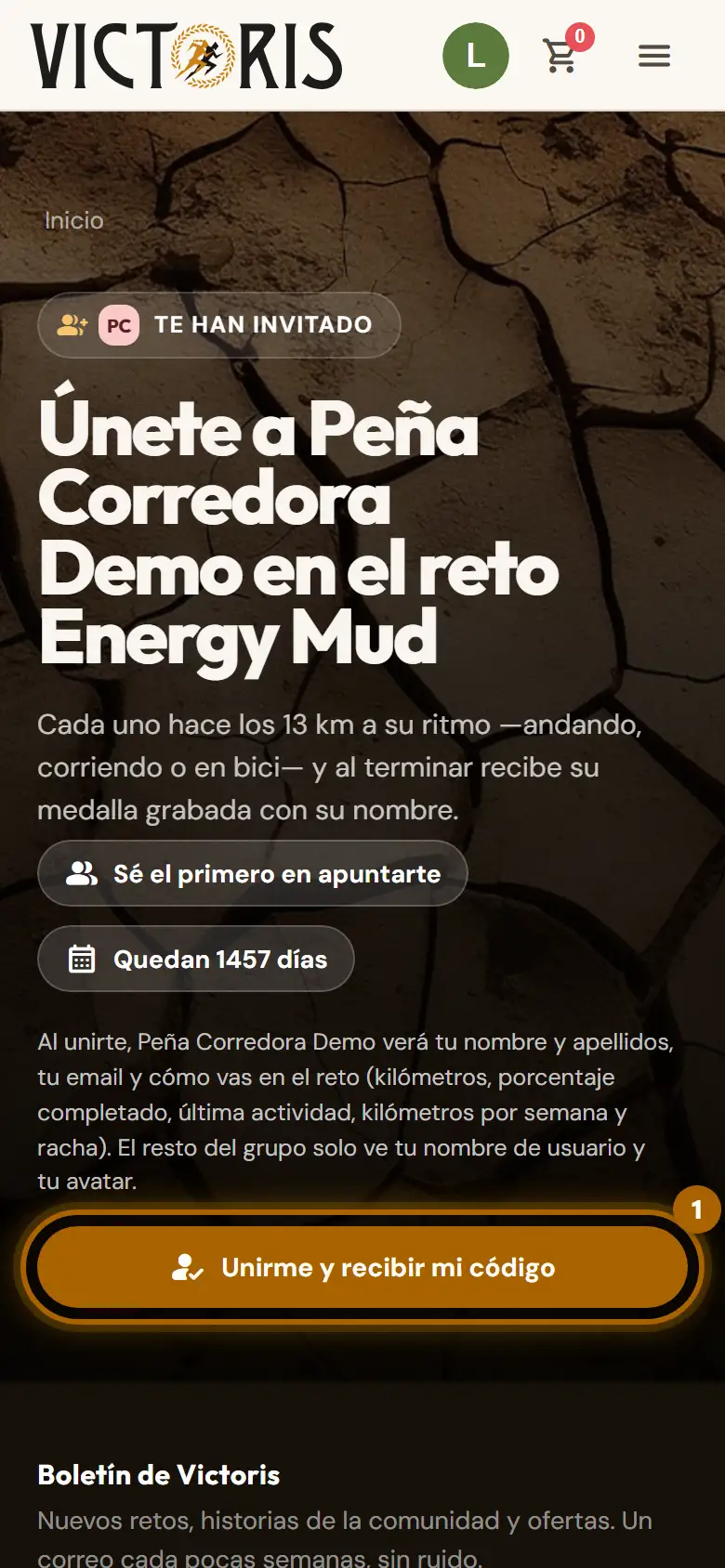
  1. Abre el enlace de invitación que te han enviado. Verás el nombre del grupo y qué datos tuyos verá quien organiza.

    Página «Únete» de un grupo con el botón para unirse marcado.
  2. Entra en tu cuenta o créala, y pulsa Unirme y recibir mi código. El reto del grupo aparecerá en tu área personal.

Ojo:En un grupo, quien organiza ve tu nombre y apellidos, tu email y cómo vas en el reto. Te lo indicamos antes de que te unas.

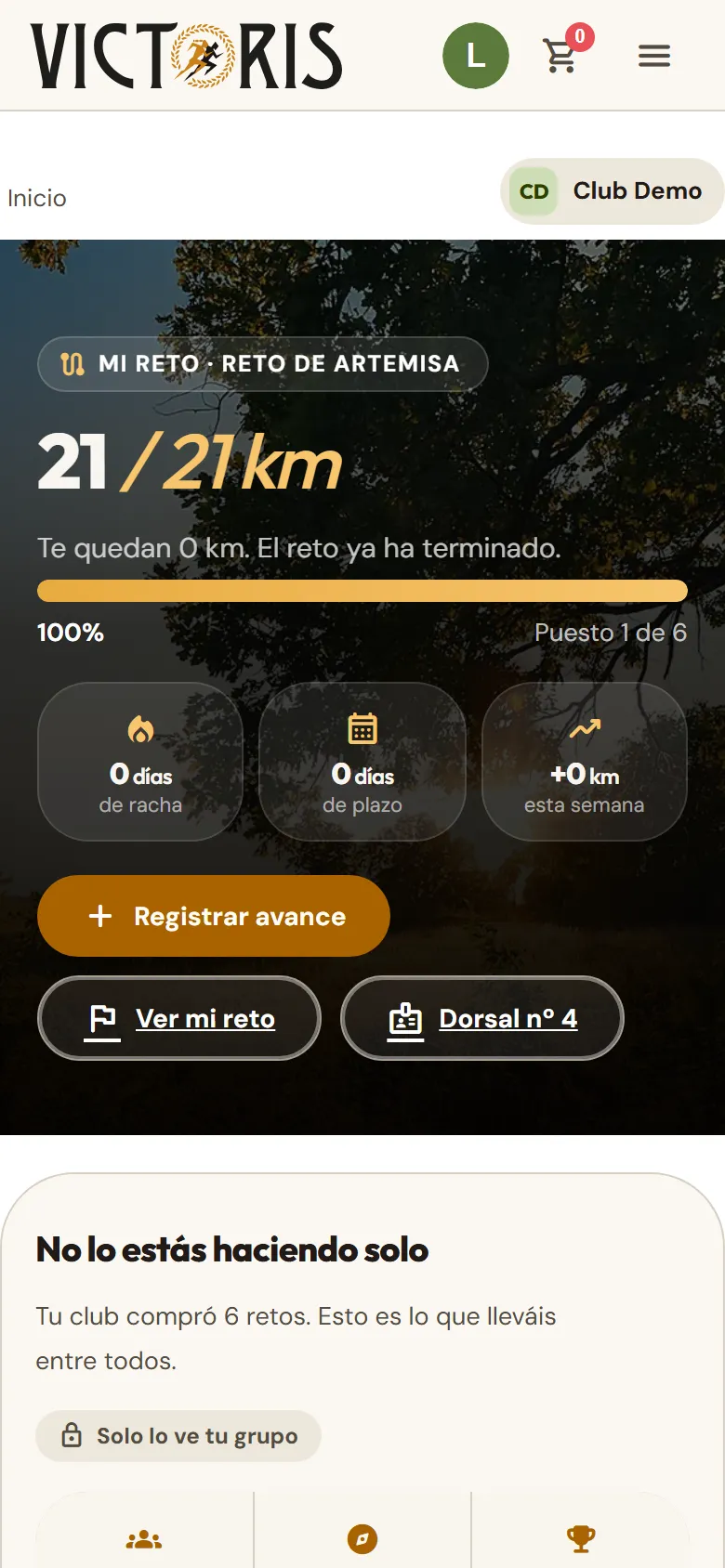
  1. En tu área personal, en Mi equipo, pulsa en tu grupo. Verás tu puesto, los kilómetros entre todos y cuántos han llegado ya.

    Página del equipo con el puesto del usuario y los totales del grupo.
  2. En Tu sitio ahora mismo tienes a las dos personas que van justo delante y detrás. Y cuando alguien llega a la meta, aparece en Acaban de llegar a la meta: con un toque le mandas un aplauso.

  3. Desde aquí también puedes Registrar avance y abrir tu dorsal.

  1. Abre el enlace del panel que te llegó por email al comprar. No necesitas cuenta: ese enlace es tu llave, así que no lo compartas.

  2. Copia el enlace de invitación y mándalo a tu gente. Desde el panel lo puedes copiar, compartir o cambiar si se ha difundido de más.

    Panel del organizador con el enlace de invitación.
  3. Sigue cómo avanza cada participante y el total del grupo. Si se te quedan cortas las plazas, pide más con Comprar más licencias.

Tu cuenta y ayuda

Boletín, privacidad, contacto y glosario.

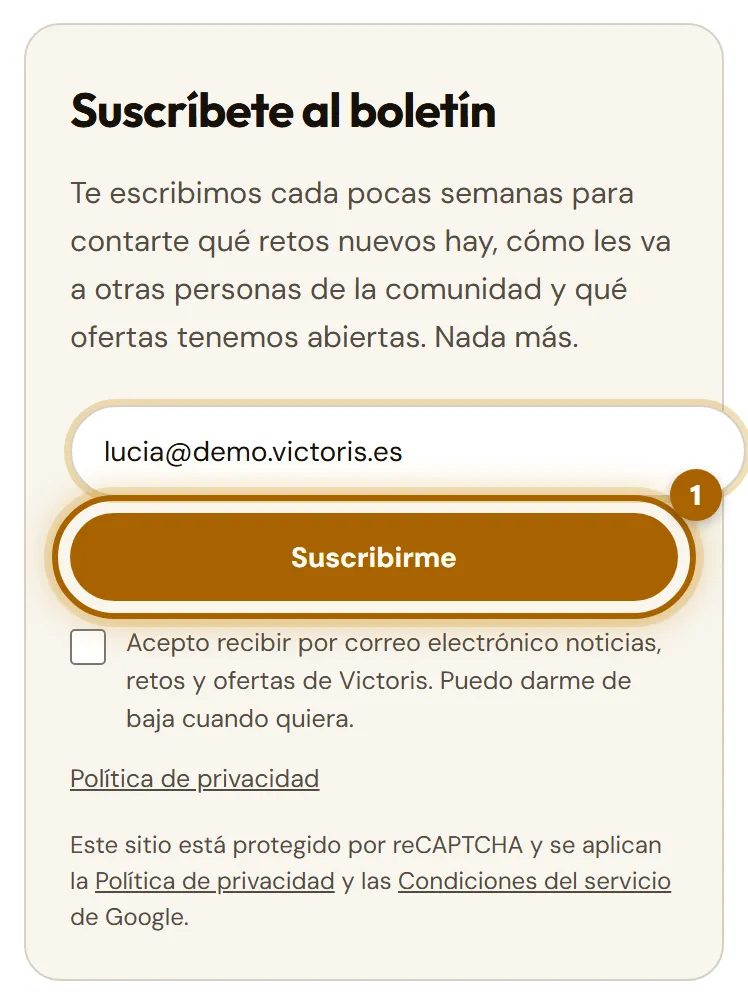
  1. Escribe tu email en el formulario del boletín (al final de cualquier página o en la página Boletín) y pulsa Suscribirme.

    Formulario del boletín con el botón «Suscribirme» marcado.
  2. Te llegará un correo para confirmar. Hasta que no pulses su enlace no te apuntamos.

  3. Para darte de baja, pulsa el enlace de baja que va al final de cada boletín. Es inmediato.

También te puede servir
  • Lo que ven los demás: en las clasificaciones, tu nombre de usuario, tu foto, tu país y tus marcas. Nada más.
  • Tus recorridos: el GPX se lee en tu navegador. A Victoris solo le llegan la distancia, el tiempo y el desnivel.
  • Tus datos no se venden ni se ceden a nadie con fines comerciales.
  • Cookies: puedes rechazar las de análisis y publicidad, y la web funciona igual.
  1. Para cambiar tus datos, ve a Perfil.

    Cómo cambiar tus datos
  2. Para borrar tu cuenta, escríbenos a info@victoris.es desde el email con el que te registraste. Tramitamos la baja y te confirmamos cuando esté hecha.

Reto
Una distancia que completas a tu ritmo, con su propia medalla.
Reto largo y reto corto
El largo se completa poco a poco, sumando actividades. El corto se puede hacer de una vez.
Modo libre y competitivo
En el libre apuntas a mano o con GPX y no hay clasificación. En el competitivo solo vale el GPX y entras en la clasificación.
Pack
Lo que incluye tu inscripción: Basic (sin medalla), Medal (con medalla) o Super (medalla y medallero).
Dorsal
Tu número de participante. Lo puedes descargar, imprimir y compartir.
Certificado
El diploma que demuestra que has terminado el reto.
GPX
El archivo con el recorrido de tu actividad que guardan tu reloj o tu app de deporte.
Registrar avance
El botón para apuntar una actividad en un reto, a mano o con GPX.
Reto Infinito
El reto gratis que suma todos tus kilómetros y no termina nunca.
Sticker
Un logro digital que se queda en tu vitrina.
Moneda
Un logro físico que te enviamos con tu siguiente reto pagado. No se compra: se gana.
Honeycomb
El medallero de madera para colgar tus medallas. Va en el pack Super.

¿No encuentras lo que buscas?